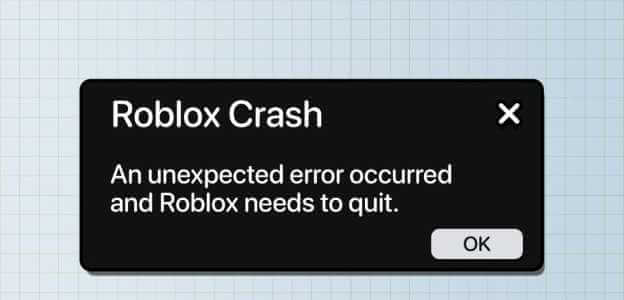
Si alguna vez has intentado copiar un mensaje de error que apareció en la pantalla de Windows, es posible que hayas notado que seleccionar el texto con el ratón no siempre es posible. Quizás tengas que escribir el mensaje manualmente o hacer una captura de pantalla para compartirla con alguien que pueda ayudarte a resolver el problema, lo cual puede resultar innecesariamente lento.
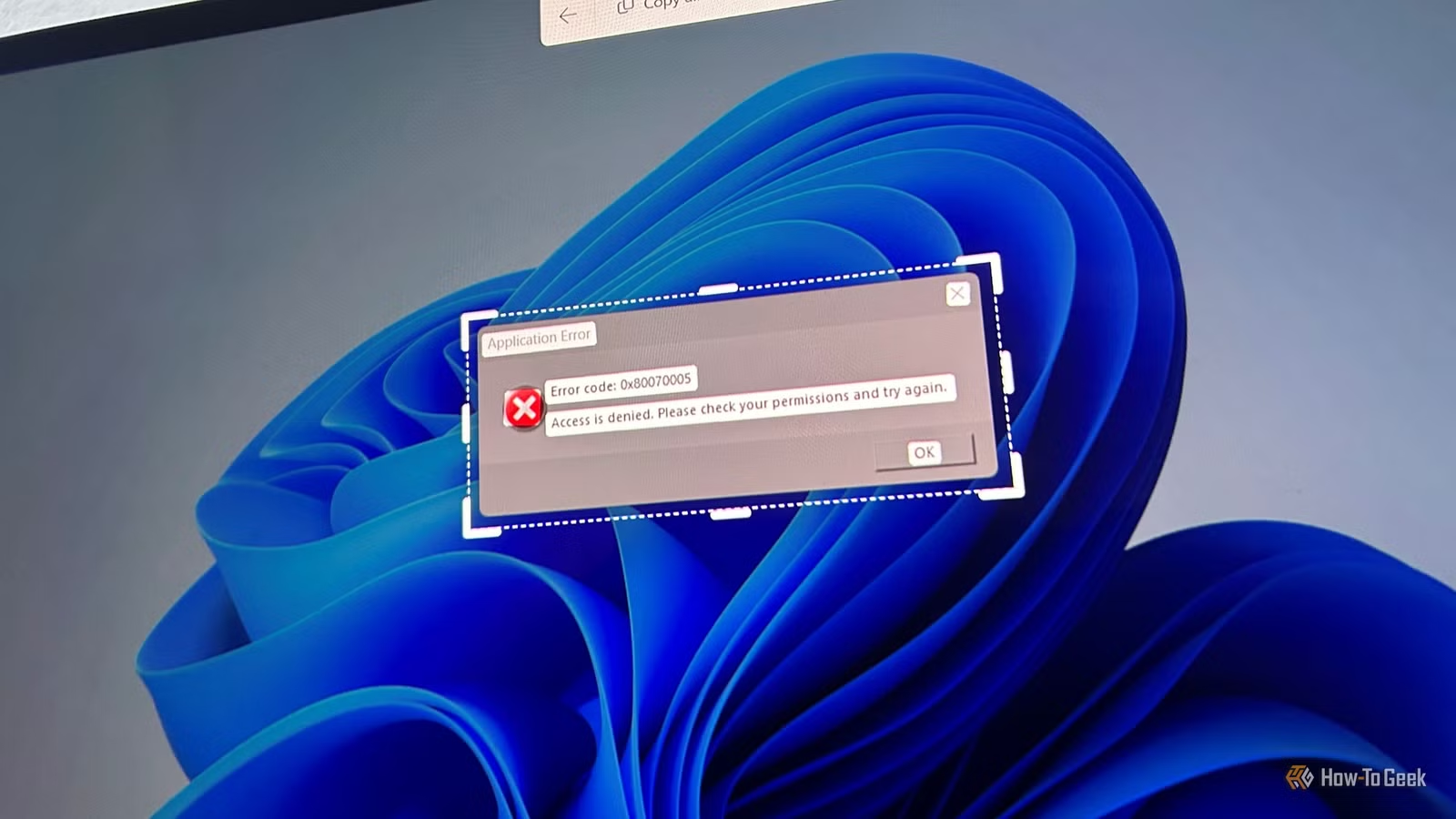
Afortunadamente, Windows incluye un truco sencillo que permite copiar el texto de muchos cuadros de diálogo y mensajes de error sin tener que seleccionarlo manualmente. En algunos casos, basta con pulsar una combinación de teclas. Ctrl + C Mientras se muestra la ventana de error, pegue el contenido en el Bloc de notas, en cualquier editor de texto o en un mensaje de correo electrónico.
Este método funciona con muchos cuadros de diálogo tradicionales de Windows, ya que puede copiar el mensaje completo, incluyendo el título de la ventana, los detalles del error y los botones disponibles. Sin embargo, no funciona con todas las aplicaciones ni con todos los tipos de ventana, por lo que explicaremos cómo probarlo y usarlo para diagnosticar problemas técnicos o compartir mensajes de error con otros usuarios.
Nada supera la frustración de recibir un mensaje de error en tu computadora con Windows y darte cuenta de que no puedes copiar el texto para averiguar cuál es el problema. Solía recurrir a escribir el mensaje manualmente en un buscador, hasta que mi hermana me enseñó un atajo de teclado que desde entonces se ha convertido en mi herramienta indispensable para solucionar problemas.
Windows ofrece una mejor manera de copiar texto que no se puede seleccionar.
¡Adiós a escribir manualmente los mensajes de error!
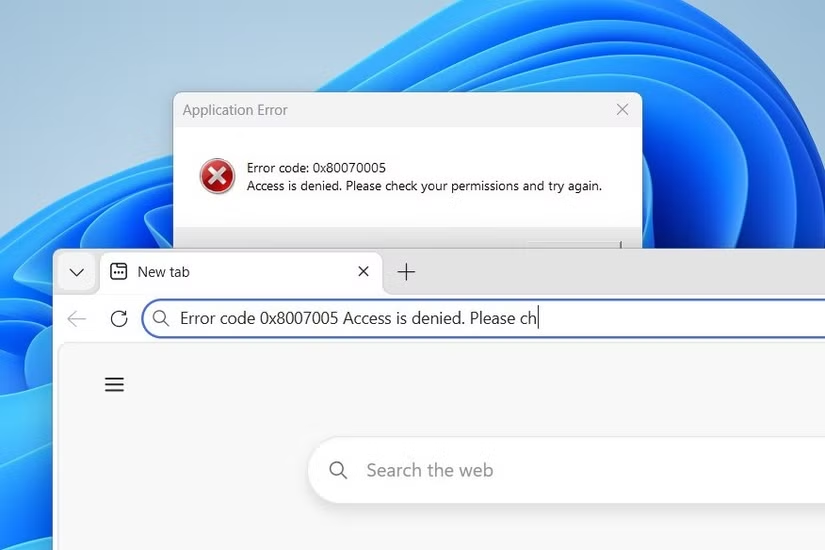
Cuando una aplicación muestra un mensaje de error que no permite seleccionar ni copiar su texto, es posible que deba escribirlo manualmente en un buscador, procurando transcribir con precisión códigos de error largos o términos técnicos desconocidos. En algunos casos, puede hacer clic en la barra de título de la ventana de error y luego presionar la combinación de teclas Ctrl+C para copiar y pegar el contenido en un buscador; sin embargo, este método solo funciona con ciertos tipos de ventanas emergentes.
Afortunadamente, Windows ofrece otra forma de extraer texto directamente de la pantalla, sin tener que preguntarse si el atajo (Ctrl+C) funcionará o no: la herramienta "Extractor de texto". Microsoft era Anteriormente, existía una herramienta similar disponible en el paquete "PowerToys", pero en 2025, esta función se integró en la "Herramienta Recortes" de Windows 11; quizás porque se dieron cuenta de lo útil que sería esta función en situaciones como esta.
Esta tecnología se basa en el reconocimiento óptico de caracteres (OCR), que identifica letras y números en una imagen y los convierte en texto copiable. Windows puede usar OCR para extraer texto de ventanas de error con la misma facilidad con la que extrae cualquier otro texto que se muestre en la pantalla.
Copia los mensajes de error sin tener que escribirlos manualmente.
Deja que Windows se encargue del trabajo duro por ti.
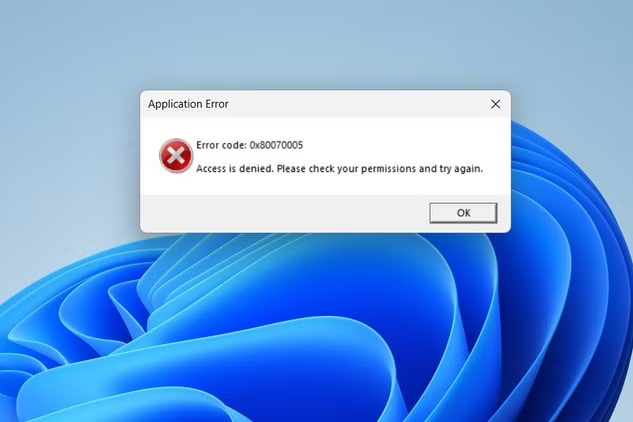
La próxima vez que veas un mensaje de error, déjalo abierto y pulsa la combinación de teclas Win+Shift+T. El cursor del ratón cambiará de forma, permitiéndote dibujar un rectángulo alrededor del texto que deseas copiar. Asegúrate de incluir el código de error y cualquier texto explicativo que pueda ayudarte a encontrar una solución.



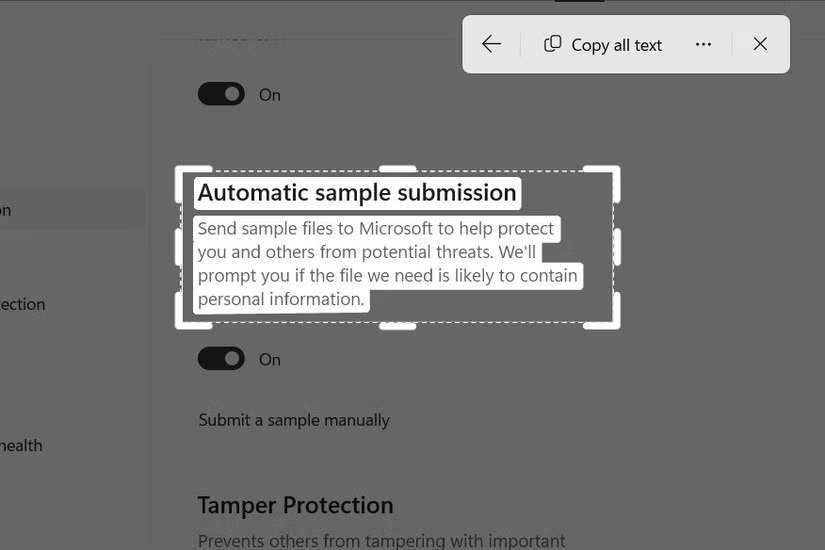
Una vez que hayas seleccionado el área deseada, la herramienta Recortes abrirá la interfaz de Acciones de texto, donde podrás extraer el texto. Haz clic en "Copiar todo el texto" para guardarlo en el portapapeles. Luego, puedes pegarlo en un buscador, un foro de soporte o el sitio web del desarrollador para encontrar una solución al problema.
Aviso importante sobre privacidad: tenga cuidado al pegar claves de licencia, credenciales (como nombres de usuario y contraseñas) o cualquier otra información confidencial en foros públicos o al usar chatbots con inteligencia artificial.
Hay algunas cosas que debes saber sobre esta herramienta. Primero, asegúrate de que el área que selecciones sea lo suficientemente grande como para cubrir completamente el texto. Si la selección es demasiado pequeña, la herramienta no funcionará. Siempre es mejor seleccionar un área ligeramente mayor de la necesaria y luego eliminar las partes sobrantes.
En segundo lugar, la herramienta utiliza la selección rectangular, lo que significa que no se puede excluir por completo la información específica que se encuentra cerca del texto deseado. Si la ventana de error contiene botones, encabezados u otro texto que no necesite, puede simplemente eliminar esos elementos después de pegar el texto.
Por lo general, dejo la configuración de la herramienta tal como está, aunque la opción "eliminar saltos de línea" puede resultar útil al preparar un mensaje de error de varias líneas para los motores de búsqueda.
Un último consejo: revise el texto extraído antes de realizar la búsqueda. El reconocimiento óptico de caracteres (OCR) a veces puede interpretar erróneamente ciertos símbolos, y un solo número incorrecto en un código de error podría desviarlo por completo del proceso de resolución de problemas. Sin embargo, en mi experiencia, esta tecnología suele ser muy precisa y fiable.
No confunda este atajo con Win+T; este último sirve para activar la barra de tareas de Windows y navegar por las aplicaciones instaladas. Si ya ha pulsado Win+T, al usar Win+Shift+T se invertirá el orden de la barra de tareas. Por lo tanto, asegúrese de pulsar Win+Shift+T por separado para iniciar el proceso de extracción de texto.
La utilidad de esta herramienta no se limita únicamente a los mensajes de error;
Úselo también para recopilar cualquier otra información que pueda ayudarle a resolver problemas técnicos.
Desde que mi hermana me enseñó este atajo, he descubierto muchos otros usos. Los mensajes de error son el ejemplo más obvio, pero este truco también es útil cuando una aplicación muestra texto que no se puede seleccionar ni copiar.
Por ejemplo, si un cuadro de diálogo contiene una opción ambigua, puede capturar su texto y buscar una explicación antes de realizar cualquier acción. Esto resulta especialmente útil al trabajar con programas desconocidos, donde se desea evitar modificar cualquier configuración sin comprender su propósito.
También puedes usar la función de extracción de texto para capturar códigos de error e información de diagnóstico que aparecen en la ventana de comandos. En lugar de escribir manualmente una larga cadena de códigos —lo cual es tedioso— puedes seleccionar el área deseada y copiar el texto extraído para incluirlo en una solicitud de soporte técnico o usarlo para buscar información en línea.
El paquete PowerToys sigue siendo una alternativa útil;
Inténtalo si el acceso directo original no está disponible.
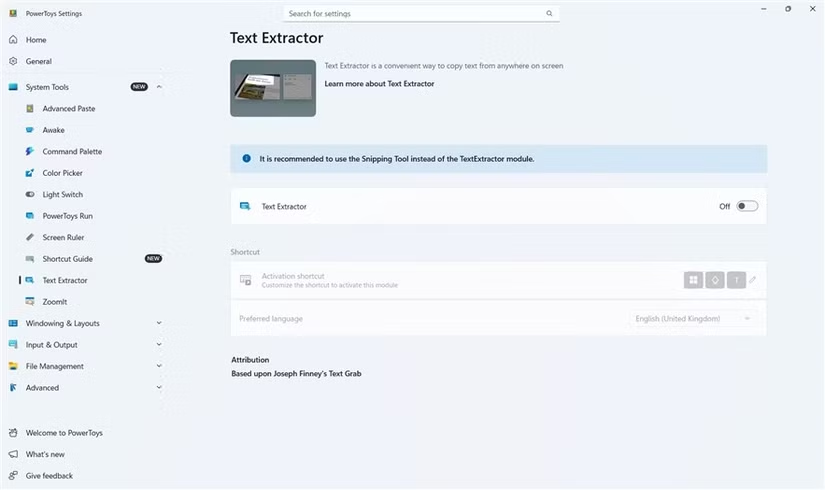
Si la función de extracción de texto integrada en la Herramienta Recortes no está disponible en tu PC con Windows 11, puedes usar Microsoft PowerToys. PowerToys incluye una herramienta de extracción de texto específica que ofrece una funcionalidad similar y se puede activar de forma predeterminada con la combinación de teclas Win+Shift+T.
Una vez que instale PowerToys y active la función de extracción de texto, podrá seleccionar texto en la pantalla como lo haría con la herramienta integrada del sistema. La interfaz es ligeramente diferente, ya que ofrece opciones para cambiar el idioma y formatear el texto extraído como una sola línea o una tabla.
Curiosamente, PowerToys recomienda usar su herramienta de recorte en lugar de su módulo de extracción de texto. Por lo tanto, si la función nativa funciona en tu dispositivo, no es necesario instalar ni activar ninguna herramienta adicional para ese fin.
Ahórrate la molestia de escribir
La posibilidad de extraer el texto de un mensaje de error en lugar de tener que transcribirlo manualmente facilita enormemente la resolución de problemas. Y una vez que te acostumbres a usar el atajo Win+Shift+T, descubrirás muchas otras maneras de utilizarlo, desde copiar texto de documentos escaneados hasta extraer información de imágenes y vídeos.
Un truco te ayudará Ctrl + C Esto ahorra tiempo al lidiar con muchos mensajes de error de Windows, ya que permite copiar el contenido del cuadro de diálogo y pegarlo en un editor de texto o enviárselo a alguien que pueda ayudar a diagnosticar el problema. Es un método sencillo que vale la pena probar antes de recurrir a escribir el mensaje manualmente o tomar una captura de pantalla.
La próxima vez que aparezca un mensaje de error, haga clic en su ventana y presione Ctrl + CLuego abre el Bloc de notas y presiona en Ctrl + V Para comprobar el resultado, si el texto no se copia, utilice la opción "Copiar detalles" dentro de la aplicación, si está disponible, o tome una captura de pantalla y compártala junto con el mensaje de error.