مع Sistema operativo Windows 10 Microsoft está enviando un navegador web completamente nuevo llamado Microsoft Edge. La versión UWP del navegador web se desarrolló desde cero antes que el antiguo Internet Explorer en todos los departamentos.
a pesar de que Microsoft Edge Mejor que Internet Explorer y a la par con el líder del mercado de navegadores, Chrome, sin embargo, no ha provocado que la cuota de mercado de Chrome disminuya. Para hacer que el navegador Edge sea más atractivo, Microsoft está desarrollando un navegador Borde basado en Chromium.

Se espera que Microsoft lance la versión estable del nuevo navegador Edge basado en Chromium en la segunda semana de enero de 2020 (las versiones preliminares están disponibles desde hace algunos meses). Una vez lanzado, Chromium-Edge se enviará a Windows 10 a través de Windows Update para reemplazar el navegador Edge obsoleto.
El nuevo navegador web basado en Chromium se enviará automáticamente a Windows 10 10 y versiones posteriores a través del servicio de actualización de Windows.
Si está satisfecho con la versión UWP integrada de Edge y no desea instalar el navegador Edge basado en Chromium, puede bloquear la instalación automática del nuevo navegador Chromium Edge en Windows 10.
Aquí se explica cómo evitar que el nuevo Edge basado en Chromium se instale automáticamente en Windows 10.
Importante: estos métodos impiden la instalación automática de Edge basado en Chromium a través de Windows Update. Sin embargo, los usuarios pueden descargar e instalar Edge basado en Chromium manualmente sin ningún problema.
Método 1 de 2
Evitar que Chromium-Edge se instale a través del registro
Paso 1: Abra el editor de registro escribiendo Regedit.exe En el campo de búsquedaInicio / Barra de tareasLuego presione la tecla . entrar:.
Paso 2: en la ventana "محرر التسجيل', navegue hasta la siguiente clave:


Computadora\HKEY_LOCAL_MACHINE\SOFTWARE\Microsoft
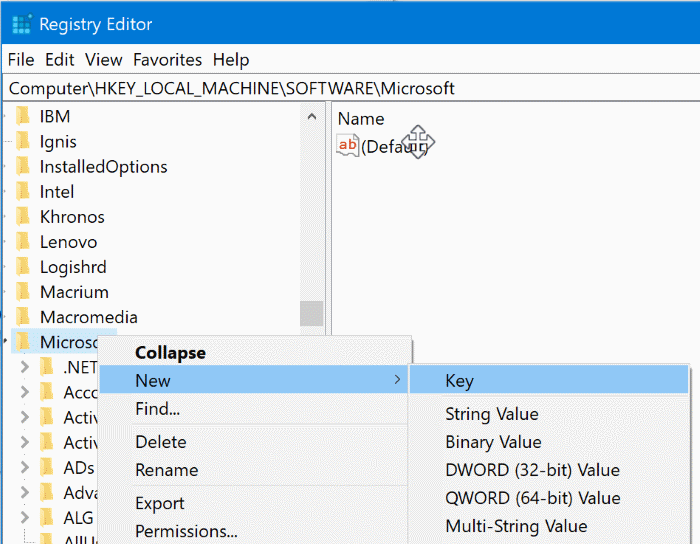
Paso 3: En el panel derecho, haga clic derecho Microsoft .clave y haga clic en جديد y luego haga clic en una tecla. El nombre de la nueva clave como actualización de borde.
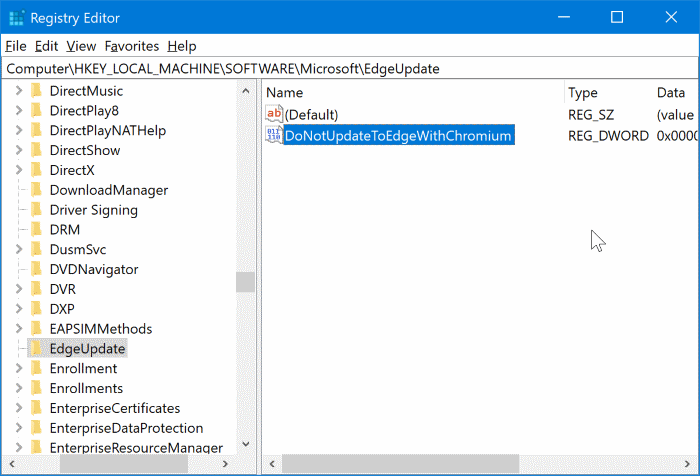
Paso 4: Ahora, selecciona la tecla actualización de borde recién creado en el panel derecho. En el lado derecho, haga clic derecho en un lugar vacío y haga clic en جديد , luego haga clic en Valor PALABRA 32 Bit y nómbralo No actualizar al borde con cromo.
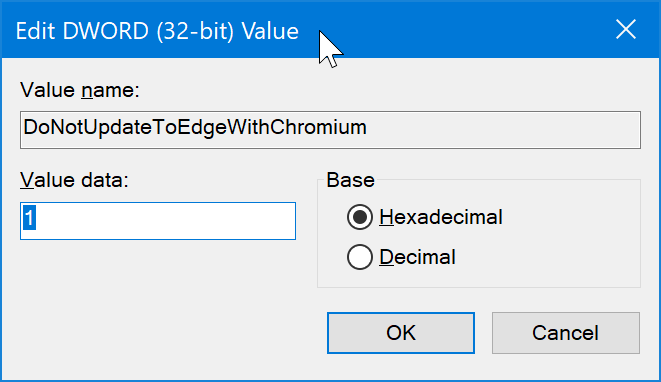
Paso 5: Finalmente, haga doble clic No actualizar al borde con cromo y establezca sus datos de valor en 1.
Reinicie la computadora una vez. A partir de ahora, Windows 10 no descargará ni instalará automáticamente el nuevo navegador Edge basado en Chromium.
Para obtener Chromium-Edge a través de Windows Update, elimine el valor DoNotUpdateToEdgeWithChromium.
Método 2 de 2
Bloquear Chromium-Edge con Blocker Toolkit
Microsoft ha lanzado Edge Blocker Toolkit, que puede usar para evitar que Edge basado en Edge se instale automáticamente en Windows 10. Blocker Toolkit anuncia la misma clave de registro y el mismo valor que el anterior.
Paso 1: Registrarse visita esta pagina من Soporte técnico de Microsoft Y descarga un kit de herramientas Kit de herramientas de bloqueo de bordes.
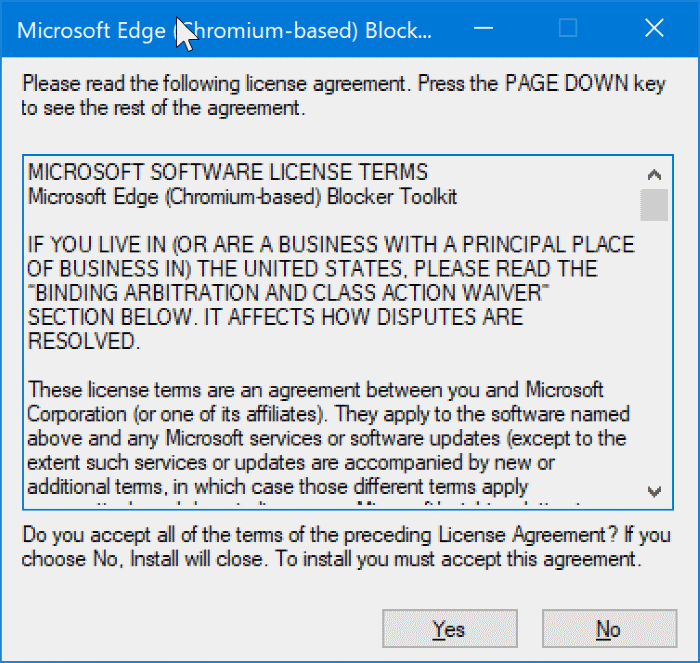
Paso 2: Ejecutar un grupo Herramientas de bloqueo. Cuando obtenga el diálogo de acuerdo, haga clic en el botón "Sí".
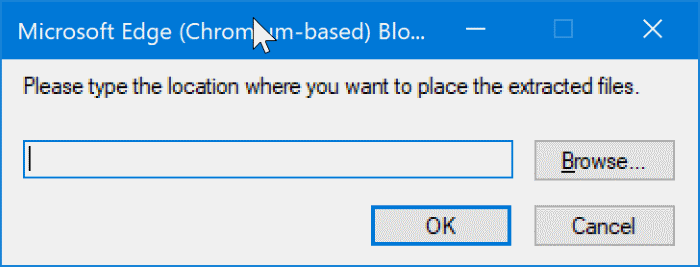
Paso 3: A continuación, se le pedirá que seleccione una carpeta desde la que desea guardar los archivos extraídos. Seleccione una carpeta y haga clic en "Okpara extraer archivos.
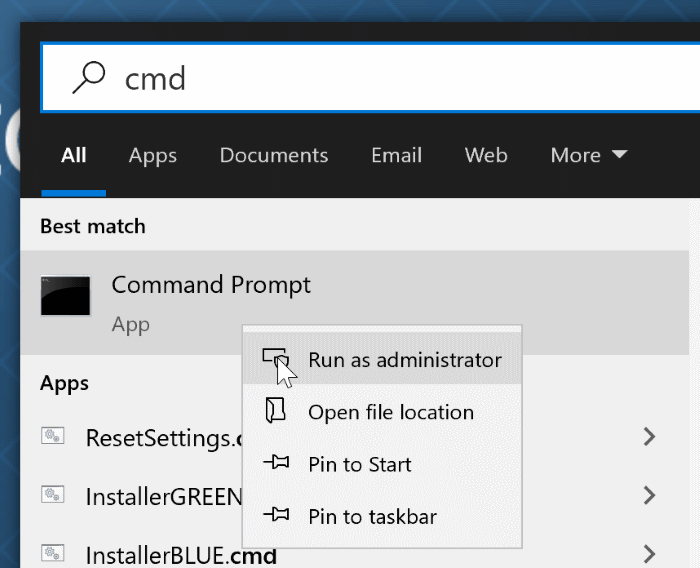
Paso 4: Abra el símbolo del sistema como administrador. Para hacer esto, escriba “CMDEn la búsqueda, haga clic derecho en una entrada.Símbolo del sistemaLuego haga clic en la opciónEjecutar como administrador".
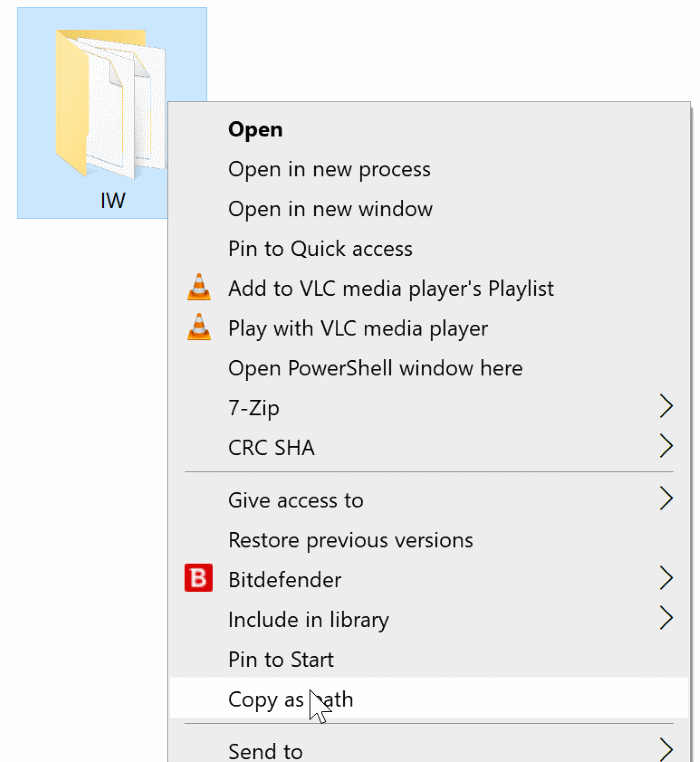
Paso 5: Mantenga presionada la tecla Mayús, haga clic con el botón derecho en la carpeta que contiene los archivos extraídos de Edge Blocker Toolkit y luego haga clic en la opción Copiar como ruta para copiar la ruta de la carpeta al portapapeles.
Paso 6: En la ventana del símbolo del sistema, ejecute el siguiente comando para evitar la instalación automática de Chromium-Edge.
cd c:\PathToEdgeBlockerToolkitCarpeta
Pulse la tecla Intro. Reemplace PathToEdgeBlockerToolkitFolder con la ruta que copió en el paso anterior. Pega la ruta.
EdgeChromium_Blocker.cmd / b
presione la tecla . entrar:.
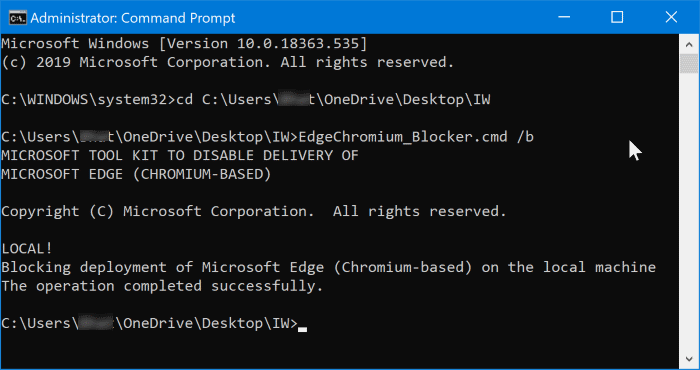
Si todo va bien, verá un mensaje “La operación se realizó con éxito".
¡Esto es! Puede cerrar la ventana del símbolo del sistema ahora.