Puedes transformar tu antigua tableta Android en una tableta gráfica digital y usarla para dibujar en tu ordenador o tomar notas a mano, sin necesidad de comprar un dispositivo de dibujo específico y costoso. Con la aplicación adecuada y una conexión estable entre la tableta y el ordenador, puedes aprovechar la pantalla táctil para crear dibujos y controlar las herramientas de dibujo en el software de diseño.
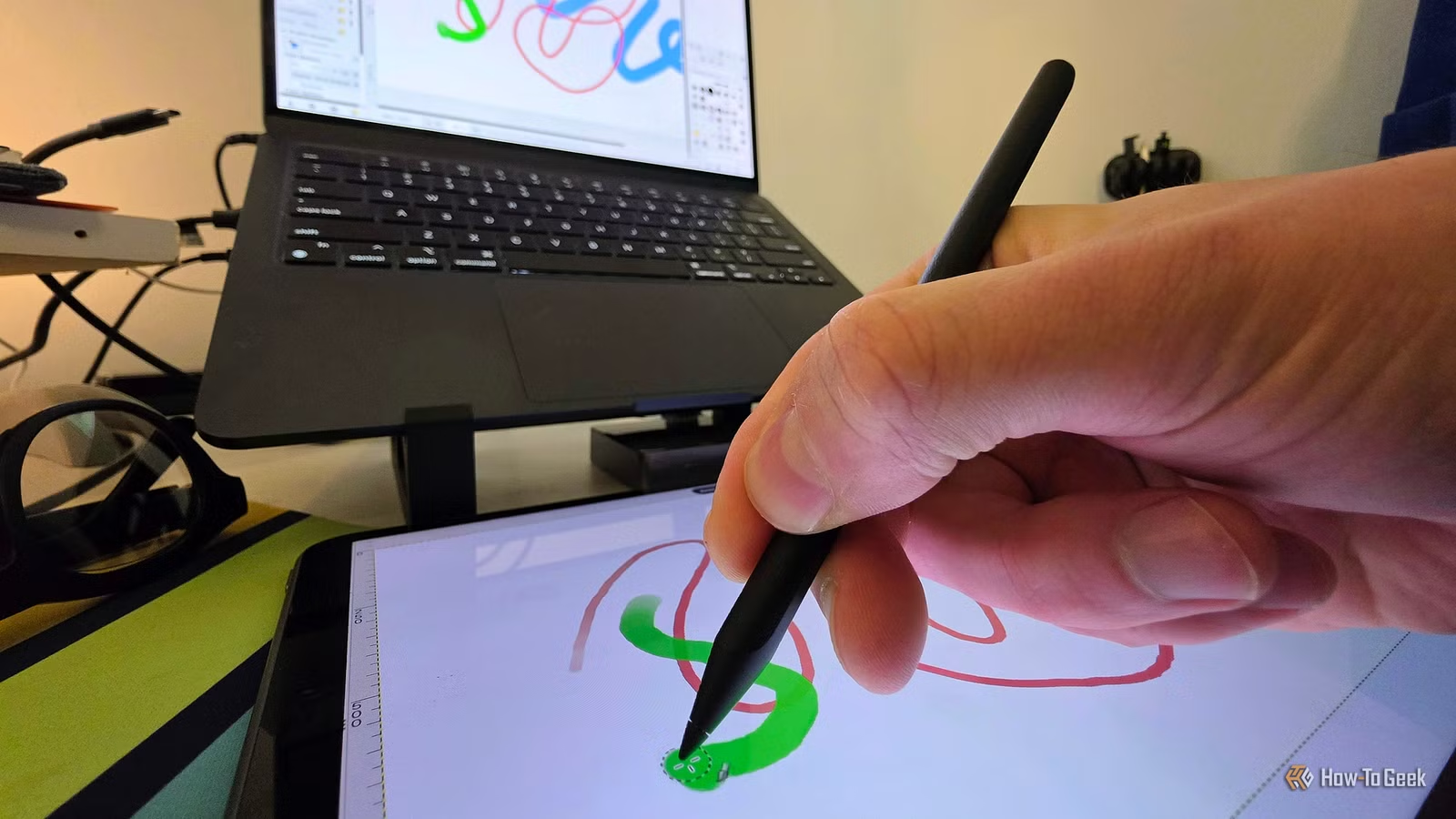
Algunas aplicaciones permiten usar un dispositivo Android como tableta gráfica, reemplazando a las tabletas Wacom, ya sea mediante USB o Wi-Fi, según la aplicación y las capacidades del dispositivo. Esta solución puede ser ideal para principiantes, estudiantes y diseñadores que deseen experimentar con el dibujo digital utilizando un dispositivo que ya poseen.
Antes de empezar, asegúrate de que la aplicación sea compatible con tu versión de Android y el sistema operativo de tu ordenador, y comprueba si admite el lápiz óptico y sus niveles de presión, ya que estas características afectan a la precisión del dibujo y a la experiencia del usuario. Tras configurar la conexión, puedes probar el dispositivo con tu software de dibujo preferido para comprobar si se adapta a tus necesidades.
Creo firmemente en darles una segunda oportunidad a los dispositivos antiguos, sobre todo si eso me evita tener que comprar uno nuevo. Eso es precisamente lo que pude hacer con una tableta Android que no había usado en dos años; la transformé en una tableta gráfica para mi ordenador, y el proceso fue increíblemente sencillo.
Antes tenía una tableta gráfica Wacom. Me gustaba usarla, pero la verdad es que no la necesitaba casi nunca. Al final, perdí el lápiz y no pude encontrar uno de repuesto. Últimamente, me han entrado unas ganas tremendas de volver a dibujar en el ordenador, y fue entonces cuando se me ocurrió la idea de usar mi tableta Android como tableta gráfica.
¡Es sorprendentemente fácil!
Esperaba que requiriera mucho más esfuerzo.
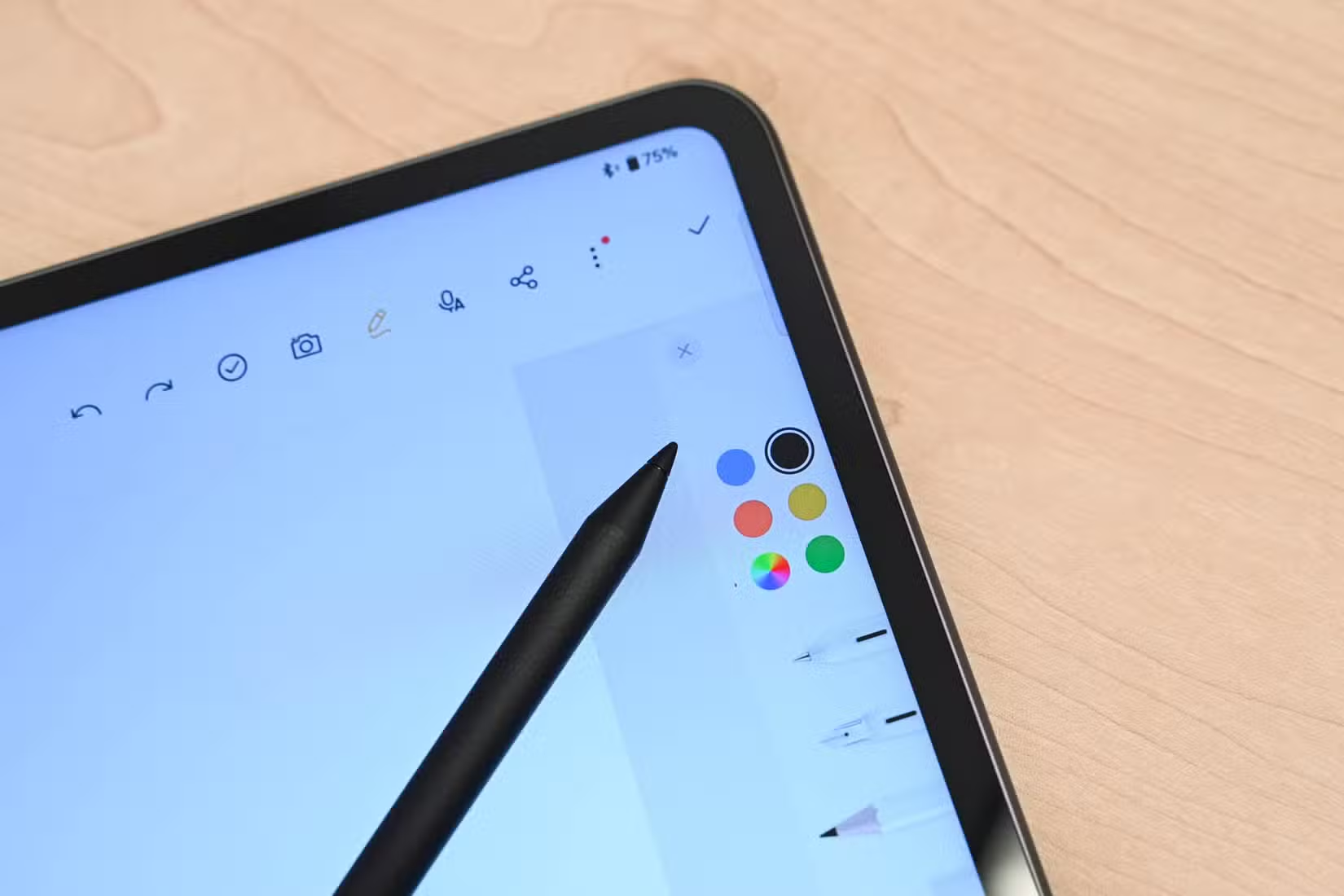
Cuando se me ocurrió esta idea, esperaba que el proceso fuera complicado. Estaba seguro de que era posible, pero uso una Mac, y los desarrolladores de Apple son conocidos por no tener en cuenta a los usuarios de Android. Incluso si existiera una aplicación así, supuse que requeriría una configuración y preparación considerables.
¡Pero estaba completamente equivocado!
Gracias a dos excelentes aplicaciones de un estudio de software independiente llamado “Codonic”, pude empezar a dibujar en mi ordenador usando mi tableta en menos de cinco minutos. Y no se limita solo a los sistemas “Mac” y “Android”; el programa también es compatible con “Windows 11” (ya sea con procesadores Intel, AMD o ARM), así como con dispositivos “iPhone” e “iPad”.
No se trata solo de duplicar la pantalla de tu tableta en tu ordenador y transferir los gestos táctiles; la aplicación admite sensibilidad a la presión, al igual que las tabletas gráficas profesionales, lo que requiere una tableta con digitalizador y un lápiz óptico activo. Actualmente uso una OnePlus Pad 2 con el Stylo 2, y una Galaxy Tablet con S Pen también es una excelente opción. La aplicación también funciona con iPads compatibles con el Apple Pencil.

El proceso de configuración es muy sencillo. Para empezar, Descargar Instala la aplicación anfitriona “PadMac” o “PadWin” (versión beta) en tu ordenador, ya sea Mac o Windows. Deberás otorgar algunos permisos y reiniciar la aplicación. Después, instálala.PadDroidEn tu teléfono o tableta Android, ábrela. Si tu computadora y tu dispositivo Android están conectados a la misma red, la pantalla de tu computadora aparecerá inmediatamente. ¡Listo!
Así es como se hace al dibujar:
Realizando unos sencillos ajustes, estará listo para comenzar.
Existen varias formas de usar la función "Pad". Primero, puedes elegir qué quieres mostrar en tu dispositivo Android. Puedes compartir la pantalla completa, una aplicación específica o una parte de ella. Si seleccionas una aplicación, el sistema ajustará automáticamente sus dimensiones para que coincidan con la relación de aspecto del dispositivo conectado. ¡Una función realmente fantástica!
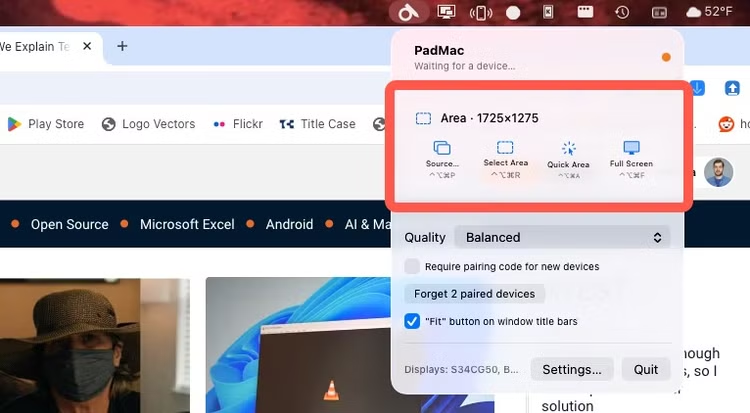
Técnicamente, puedes compartir toda la pantalla o la ventana completa del programa —ya sea Photoshop, Affinity, Krita o cualquier otro— y hacerlo todo desde tu tableta. Pero a mí me interesaba más usar la tableta como mesa de dibujo; quería seguir usando mi pantalla grande de alta resolución y realizar tareas que no requirieran dibujar con teclado y ratón.
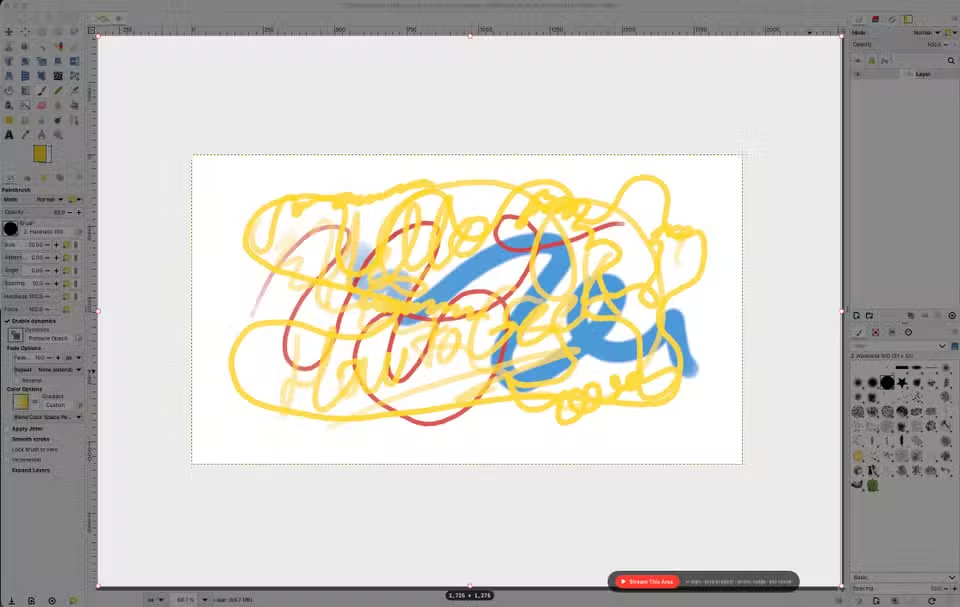
Utilicé la opción "Seleccionar área" para compartir el espacio de trabajo de mi aplicación de edición de fotos. De esta forma, las barras de herramientas solo aparecen en el ordenador, mientras que el área de dibujo se mantiene al máximo tamaño en la tableta. Sin embargo, la aplicación "Pad" también ofrece algunos atajos de teclado comunes, como deshacer/rehacer, acercar/alejar y copiar/pegar, además de algunos atajos de teclado.
Nota: Asegúrate de que la aplicación de edición de imágenes que utilizas sea compatible con la entrada sensible a la presión y que esta función esté activada. Por ejemplo, yo uso el Programa de Manipulación de Imágenes GNU (GIMP) y solo necesité activar la opción "Activar dinámica".
Me impresionó lo fácil que es configurar la aplicación Pad, y su rendimiento es excelente. La latencia suele ser un problema en las configuraciones inalámbricas, por lo que la aplicación muestra el valor de latencia en la esquina de la pantalla. Noté que a veces el valor alcanza solo 6 milisegundos, lo cual es prácticamente imperceptible para mis necesidades.
En general, es difícil encontrarle fallos a una aplicación que es a la vez perfectamente funcional y gratuita. Pagaría con gusto por una aplicación que le dé una nueva dimensión a una tableta Android que ha estado inactiva.
Convertir tu antigua tableta Android en una tableta gráfica te permite aprovechar tu dispositivo actual en lugar de comprar uno nuevo, y puede ser una solución práctica para experimentar con el dibujo digital o tomar notas en el ordenador. La calidad de la experiencia depende de la aplicación utilizada, la velocidad de conexión y la compatibilidad con lápiz óptico y sensibilidad a la presión, por lo que los resultados pueden variar según el dispositivo.
Empieza probando una aplicación compatible con tu dispositivo, preferiblemente mediante conexión USB si la aplicación lo permite y quieres minimizar la latencia. Prueba el dibujo con tu software preferido antes de usar esta solución para trabajos profesionales y asegúrate de que las funciones que necesitas estén disponibles.