En Windows 11, puedes liberar espacio de almacenamiento adicional sin tener que eliminar manualmente los archivos temporales cada vez. El sistema incluye una herramienta integrada llamada Sensor de almacenamiento, que ayuda a liberar espacio en disco automáticamente eliminando archivos temporales y limpiando algunos archivos innecesarios según la configuración que hayas elegido.
Esta función te permite automatizar el proceso de limpieza de espacio de almacenamiento, en lugar de esperar a que el disco esté lleno y luego buscar archivos para eliminar. Puedes activarla desde la configuración del sistema y programar su ejecución, así como configurar cómo gestiona los archivos temporales y la Papelera de reciclaje.
Si usas Windows 11 y quieres liberar espacio en tu disco duro o SSD con poco esfuerzo, saber cómo activar y ajustar la configuración del sensor de almacenamiento te ayudará a gestionar el espacio de tu dispositivo de forma más eficiente. Sin embargo, es recomendable revisar la configuración de eliminación de archivos antes de activar la limpieza automática para evitar borrar archivos que puedas necesitar más adelante.
Hace mucho tiempo que no tengo un problema grave de almacenamiento en Windows, por lo que probablemente no le presté mucha atención a la función Sensor de almacenamiento. La vi repetidamente en el menú de configuración, pero pensé que no la necesitaba, dado que uso con frecuencia la herramienta Liberador de espacio en disco y reviso regularmente los archivos de mi computadora.
Pero descubrí que me lo había estado perdiendo; si bien existían algunas similitudes, no abordaban exactamente los mismos problemas. El "Sensor de Almacenamiento" automatiza tareas rutinarias que solía realizar manualmente casi a diario, como vaciar la Papelera de Reciclaje y limpiar la carpeta de Descargas, que a menudo se llenaba de archivos innecesarios.
Los archivos no deseados pueden acumularse rápidamente, y la falta de espacio de almacenamiento puede provocar una disminución del rendimiento del dispositivo. Por lo tanto, permítanme explicarles qué hace el "sensor de almacenamiento" y cómo configurarlo para adaptarlo a sus necesidades y hábitos específicos.
Una herramienta integrada para mantener limpia su unidad de almacenamiento.
Una herramienta de limpieza que me hubiera gustado probar antes.
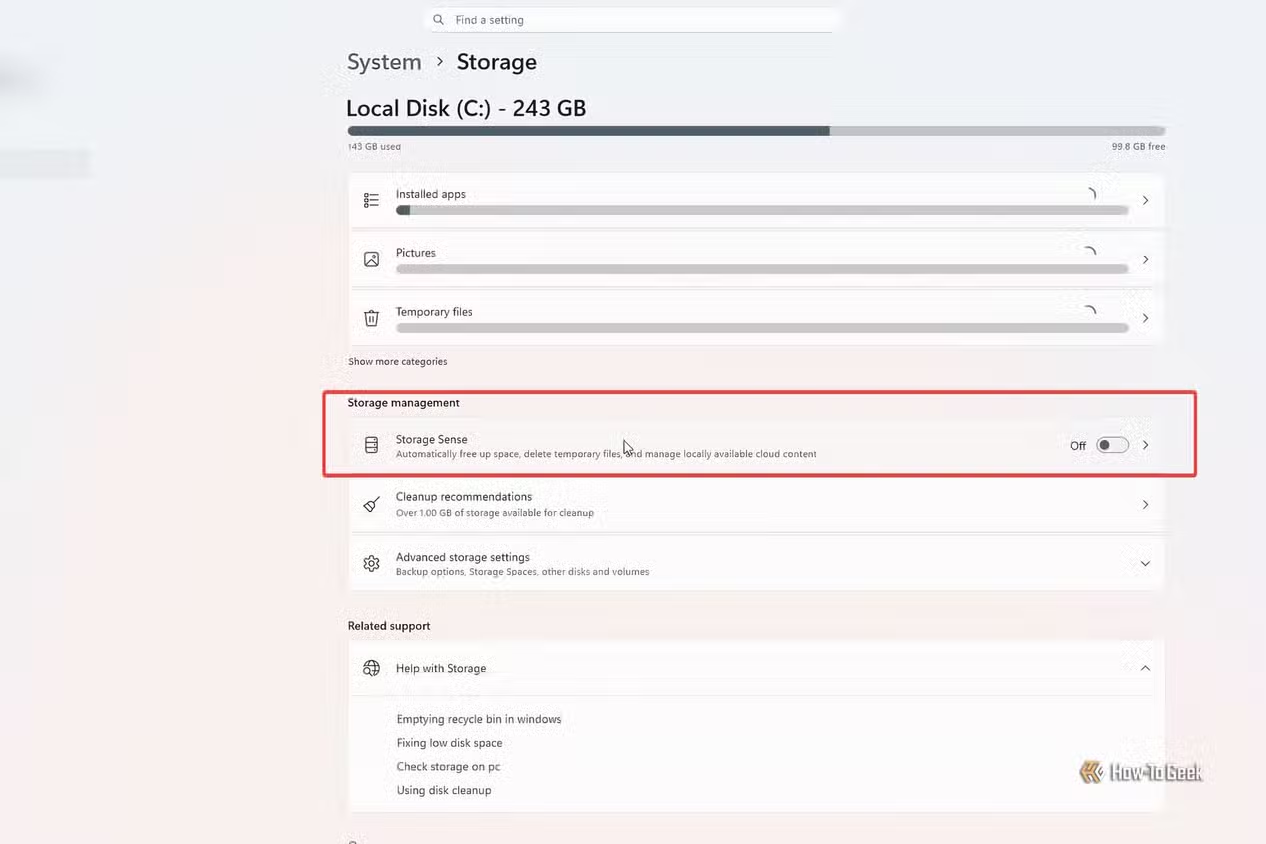
El Sensor de almacenamiento es una función integrada de Windows que está desactivada por defecto. Está presente. Desde el lanzamiento de Windows 10 (versión 1703), Su función principal es evitar que el disco del sistema operativo se quede sin espacio de almacenamiento. Esta función opera según un cronograma preestablecido y ofrece diversas opciones de personalización.
Aquí tienes un breve resumen de lo que puede hacer:
- Limpiar los archivos temporales del sistema y de las aplicaciones.
- Vacía la "Papelera de reciclaje".
- Elimine los archivos de la carpeta “Descargas”.
- Convierte los archivos de OneDrive que cumplan los requisitos para que estén disponibles "solo en línea".
- Puede establecer periodos de tiempo (límites de retención de archivos) para cada una de estas categorías.
Hace mucho que no tengo un problema grave de almacenamiento en Windows, por lo que probablemente no le presté mucha atención a la función Sensor de almacenamiento. La vi repetidamente en el menú de Configuración, pero pensé que no la necesitaba, dado que uso con frecuencia la herramienta Liberador de espacio en disco y reviso regularmente los archivos de mi computadora.



Pero descubrí que me lo había estado perdiendo; si bien existían algunas similitudes, no abordaban exactamente los mismos problemas. La función "Sensor de almacenamiento" automatiza tareas rutinarias que solía realizar manualmente casi a diario, como vaciar la Papelera de reciclaje y limpiar la carpeta de Descargas, que a menudo se llenaba de archivos innecesarios.
Los archivos innecesarios pueden acumularse rápidamente, y la falta de espacio de almacenamiento puede provocar una disminución del rendimiento del sistema. Por lo tanto, permítanme explicarles qué hace la función "Sensor de almacenamiento" y cómo configurarla para adaptarla a sus necesidades y hábitos específicos.
Configuración de la función “Sensor de almacenamiento”
Establece tus propias reglas y deja la ejecución en manos de Windows.
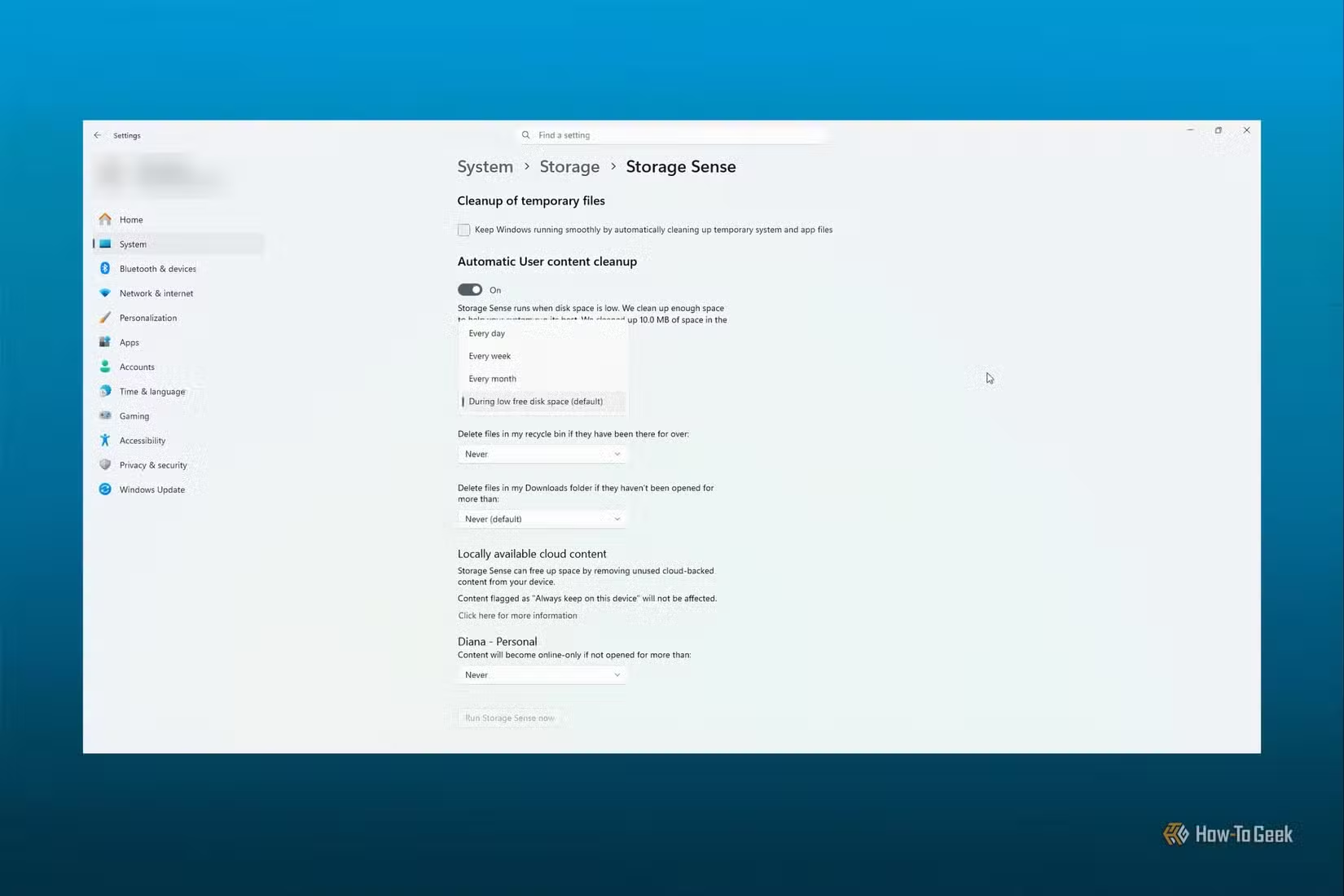
Lo que me gusta de la función Storage Sense es su sencillez; una vez configurada por primera vez, se encarga de la limpieza periódica. Si bien no abarca todos los detalles del mantenimiento, automatiza tareas que de otro modo tendrías que realizar manualmente para mantener tu ordenador organizado y evitar la acumulación de archivos innecesarios.
Aquí le mostramos cómo empezar:
- Abre el menú Inicio y luego ve a Configuración de Windows.
- Seleccione la sección “Sistema”.
- Seleccione “Almacenamiento” y busque “Storage Sense” en la sección “Administración de almacenamiento”.
- Haz clic en él para ver las opciones disponibles.
- Active la función "Detección de almacenamiento" en la sección "Limpieza automática del contenido del usuario".
Desde aquí, puedes personalizar el resto de la configuración según tu nivel de comodidad al permitir que Windows elimine tus archivos.
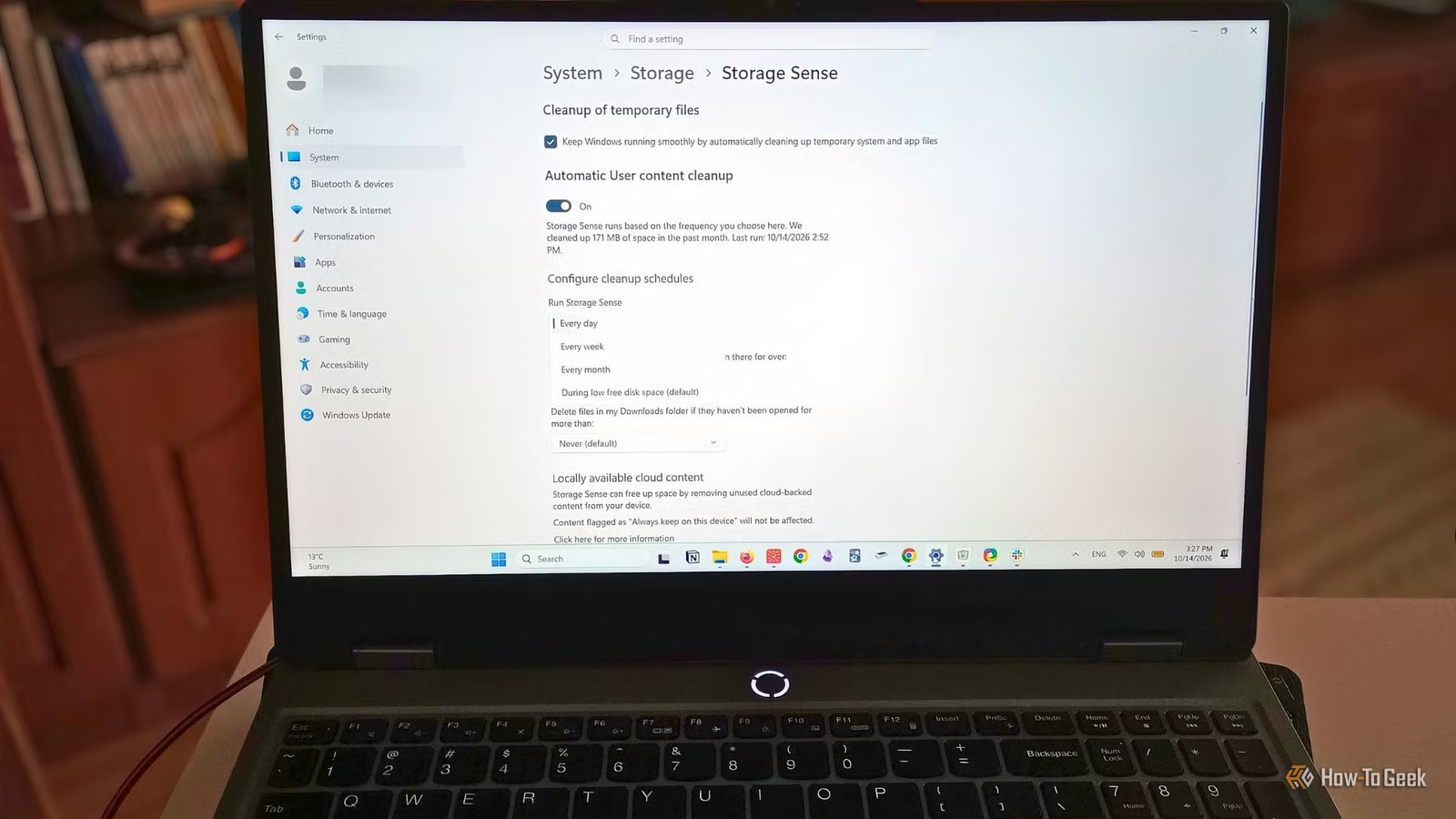
La opción "Ejecutar Sensor de almacenamiento" (la primera opción del submenú Programación) determina cuándo Windows realiza la limpieza. Puede configurarla para que se ejecute en caso de emergencia (cuando el espacio de almacenamiento es bajo) o periódicamente: a diario, semanalmente o mensualmente. La configuración que se muestra a continuación le permite especificar qué tareas realiza el Sensor de almacenamiento cuando está activado.
Por ejemplo, si configura el "Sensor de almacenamiento" para que se ejecute semanalmente, pero solo desea eliminar archivos de la Papelera de reciclaje cada 30 días, la herramienta realizará la limpieza según los permisos que le haya otorgado, pero solo eliminará los archivos que hayan permanecido en la Papelera de reciclaje durante más de 30 días. Los archivos más recientes permanecerán hasta que cumplan las condiciones requeridas.
Personaliza los programas de limpieza según cómo uses tu ordenador.
La elección de estas configuraciones y la forma en que las coordine entre sí depende de cuánta libertad quiera darle a Windows para eliminar automáticamente ciertos archivos.
La opción más segura para recuperar espacio es configurar la herramienta para que se ejecute "Cuando haya poco espacio en disco", permitiéndole limpiar los archivos temporales, y seleccionar "Nunca" para el resto de las opciones.
De esta forma, si el espacio de almacenamiento es escaso, el "sensor de almacenamiento" eliminará únicamente los archivos innecesarios, sin afectar a ningún archivo importante que pueda encontrarse en carpetas como "Descargas".
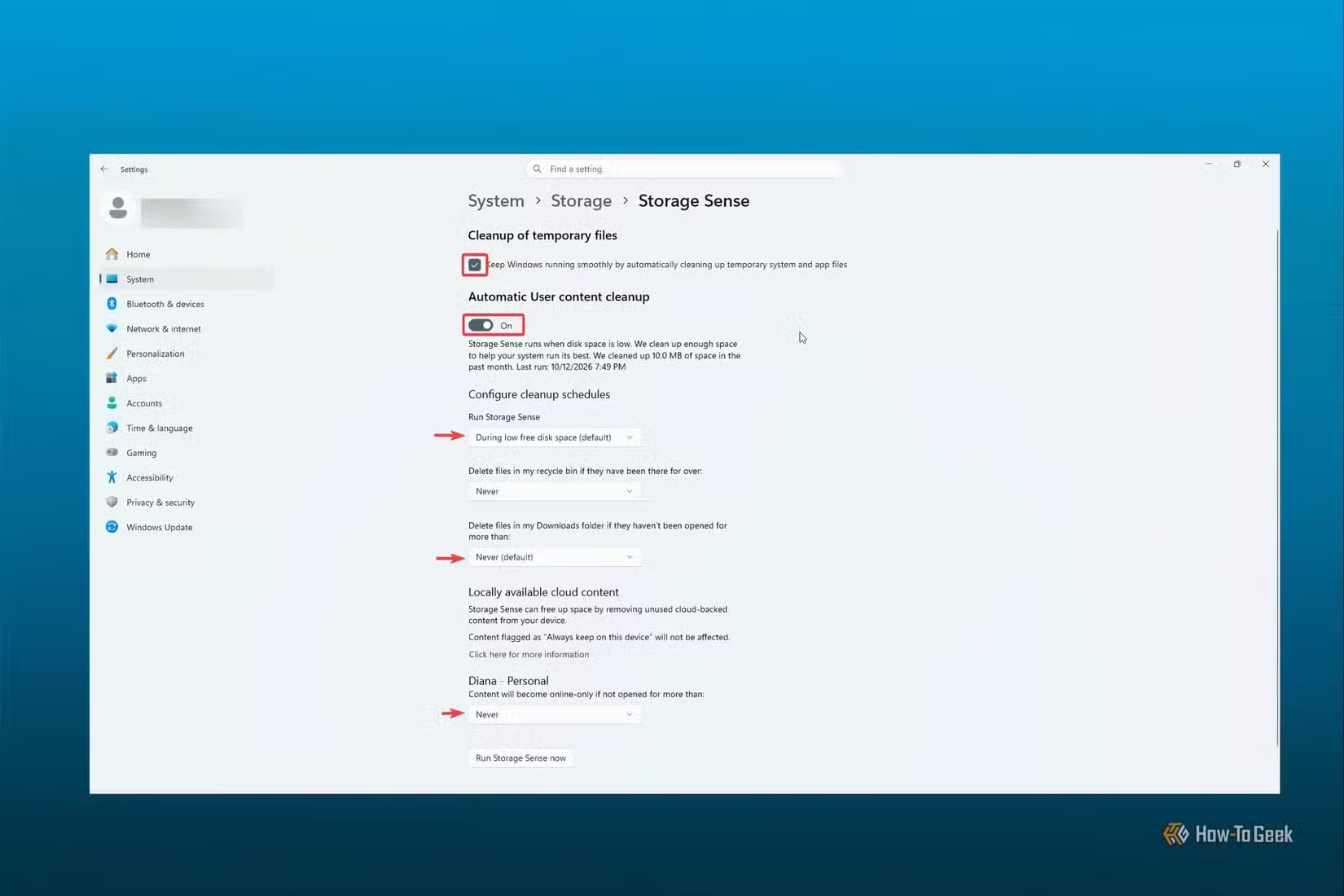
También puedes darle a esta función mayor control sobre ciertos aspectos. En mi configuración actual, la tengo configurada para que se ejecute semanalmente; elimina archivos de la Papelera de reciclaje cada 7 días y gestiona la carpeta Descargas cada 30 días. Esto me da tiempo suficiente para revisar cualquier archivo importante que pueda haber quedado en la carpeta Descargas.
También puedes configurar Sensor de almacenamiento para que convierta automáticamente los archivos sincronizados de OneDrive en archivos solo en línea si no los has abierto en 1, 14, 30 o 60 días. Para excluir archivos específicos de este proceso, simplemente abre el archivo sincronizado, haz clic con el botón derecho y selecciona "Mantener siempre en este dispositivo". Siempre que hayas confirmado que los archivos se han sincronizado correctamente, no tienes que preocuparte por perderlos; puedes acceder a ellos en cualquier momento, siempre que tengas conexión a internet.
Cabe señalar que el “sensor de almacenamiento” no limpiará completamente el ordenador;
Así que no esperes que proporcione una solución radical para cada byte de archivos innecesarios.
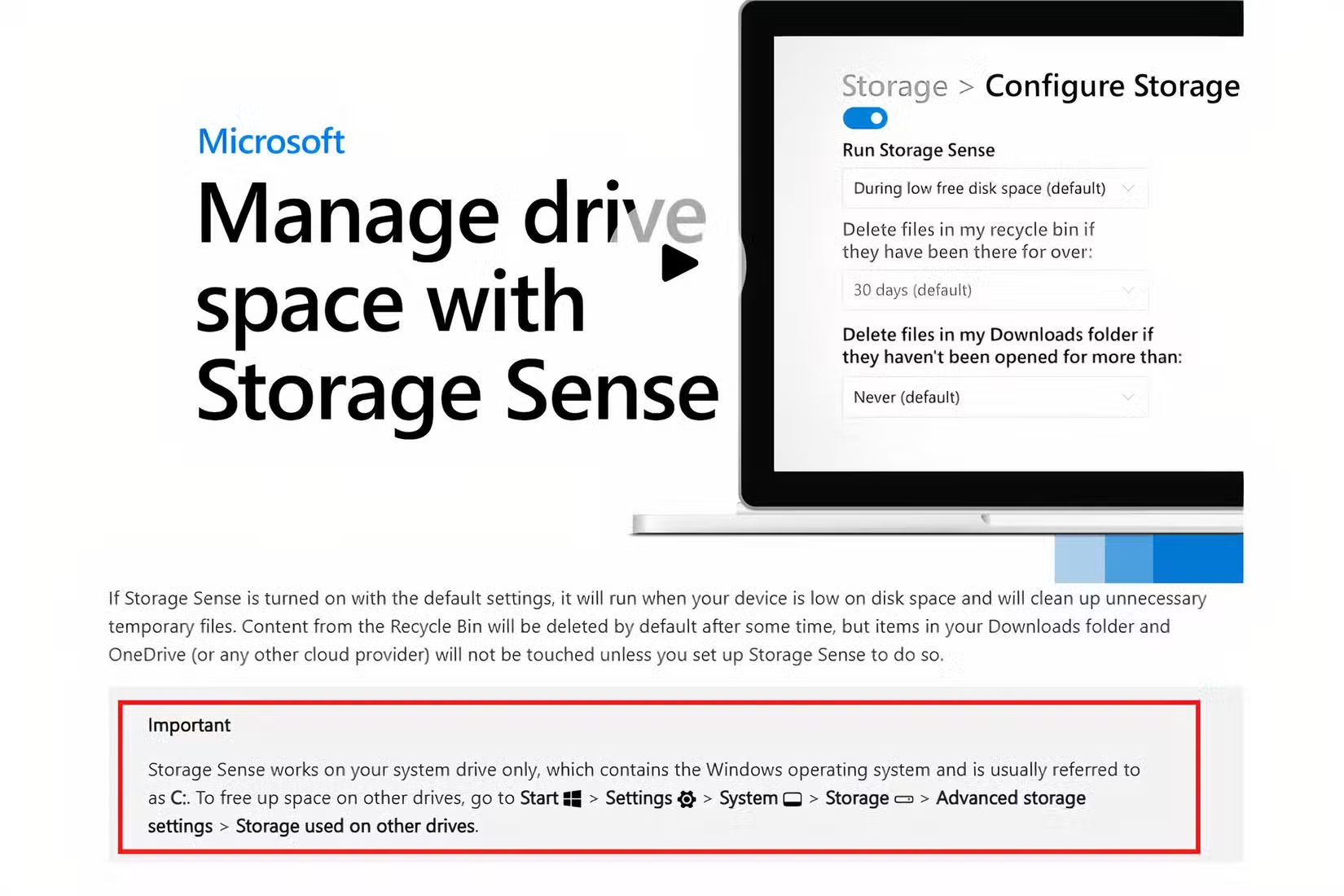
Si esperas que la herramienta funcione Sentido de almacenamiento El programa "Sensor de almacenamiento" como herramienta integral de limpieza de PC podría decepcionarte. Esta herramienta integrada de Windows está diseñada específicamente para administrar y mantener el espacio de almacenamiento en la unidad del sistema, que generalmente es la unidad "C:". Su función principal es mantener suficiente espacio para garantizar que Windows funcione correctamente y realice sus tareas habituales.
Esta herramienta no gestiona ningún archivo ubicado en otras unidades, ni identifica automáticamente los archivos grandes que ya no utiliza, ni elimina los archivos temporales de aplicaciones específicas, ni desinstala las aplicaciones que no utiliza.
Para una limpieza más exhaustiva, puede usar otras herramientas integradas del sistema, como la utilidad Liberador de espacio en disco. Esta herramienta analiza todas las unidades y elimina archivos ocultos e innecesarios, como archivos temporales, el contenido de la Papelera de reciclaje, miniaturas y archivos de diagnóstico. La sección Almacenamiento en la configuración de Windows también ofrece una descripción general completa de los tipos de archivos que ocupan espacio en su equipo, junto con opciones para liberar más espacio.
Al combinar algunas configuraciones de almacenamiento inteligentes en Windows con buenos hábitos de mantenimiento, podrá mantener su sistema organizado y evitar el problema de quedarse sin espacio de almacenamiento, sin necesidad de una intervención constante por su parte.
Nunca ignores el espacio de almacenamiento reducido
No conviene esperar a que el disco de almacenamiento esté lleno.
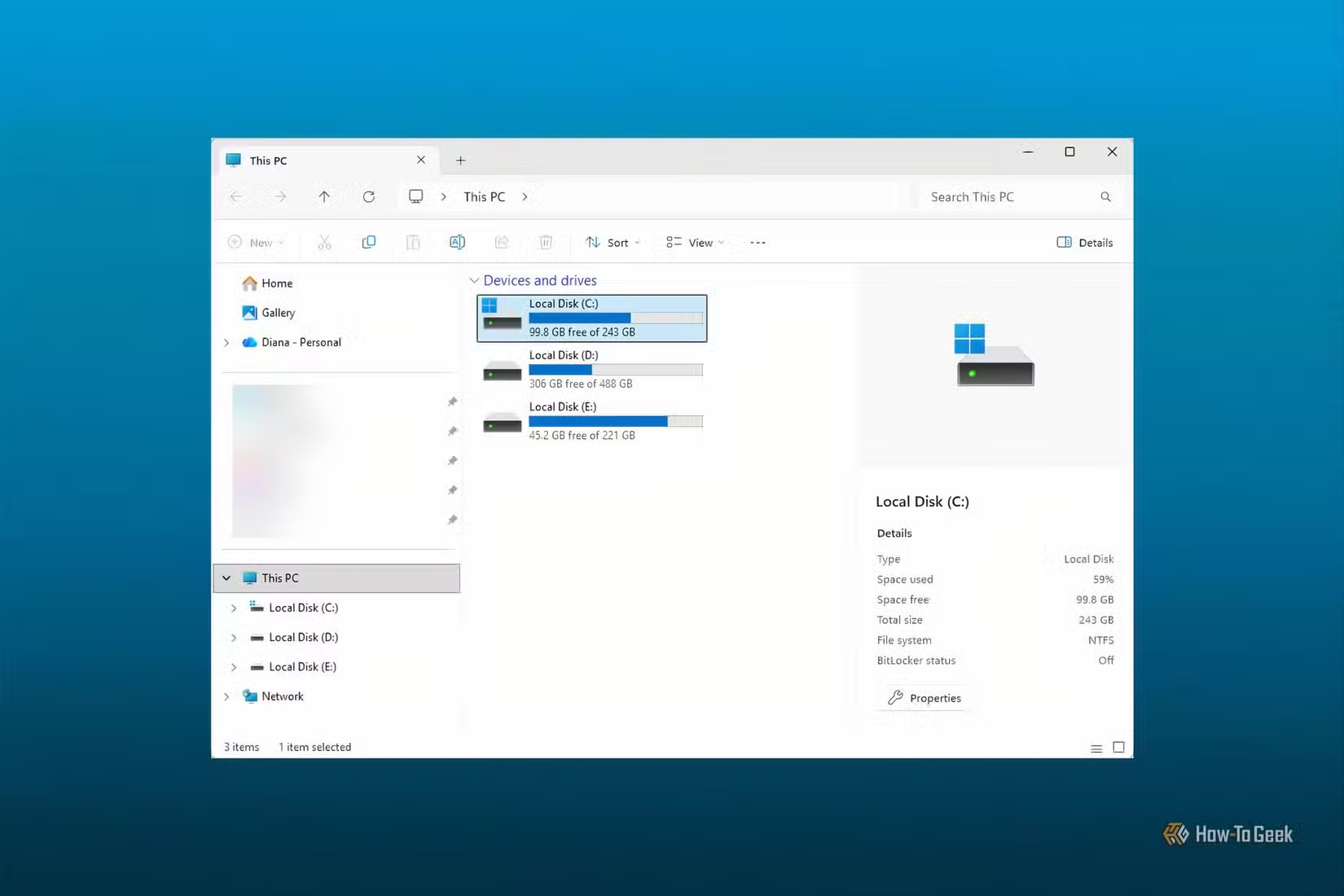
Utilizar un disco duro lleno, o casi lleno, puede causar diversos problemas, especialmente cuando el sistema operativo Windows necesita espacio adicional para realizar actualizaciones u operaciones temporales.
Cuando te quedes sin espacio para descargar nuevos archivos, las actualizaciones de Windows fallarán o se retrasarán, dejando tu sistema vulnerable a nuevas amenazas que se suponía que las actualizaciones de seguridad debían solucionar.
Un disco duro lleno o casi lleno también puede afectar el rendimiento general. Es posible que notes que algunas aplicaciones dejan de responder o tardan más en completar tareas básicas. Esto se debe a que Windows utiliza el espacio en disco para operaciones temporales y memoria virtual; por lo tanto, si el espacio restante es limitado o inexistente, muchas tareas tendrán dificultades para completarse.
Aunque no existe una recomendación oficial específica sobre cuánto espacio se debe dejar libre, una regla general que siguen muchos es mantener al menos el 10% del espacio del disco del sistema libre.
El mantenimiento regular logra resultados efectivos.
La función "Sensor de almacenamiento" es más eficaz cuando se utiliza como parte de un sistema integral de limpieza de disco; puede utilizarse junto con la herramienta "Liberador de espacio en disco" y otras opciones de almacenamiento disponibles en la configuración de Windows.
En la mayoría de los casos, no necesitarás software externo para gestionar tu espacio de almacenamiento, aunque existen herramientas que a veces pueden ser útiles para identificar y categorizar qué archivos lo ocupan. Generalmente, un "sensor de almacenamiento" es una opción práctica para automatizar tareas que normalmente se realizan manualmente al gestionar el almacenamiento.
El sensor de almacenamiento de Windows 11 es una forma práctica de reducir la necesidad de limpiar el disco manualmente, ya que elimina automáticamente algunos archivos temporales e innecesarios según la configuración. Al configurar esta función adecuadamente, puede conservar el espacio de almacenamiento disponible y simplificar la administración de archivos del sistema.
Consejo práctico: Abre Ajustes, luego ve a Sistema, después a Almacenamiento y activa el Sensor de almacenamiento. Revisa detenidamente las opciones de limpieza automática antes de activarlas, especialmente las relacionadas con la Papelera de reciclaje y la carpeta Descargas, para evitar perder archivos que quieras conservar.