Si está utilizando Formularios de Google y desea asegurarse de que las respuestas se ajusten a ciertos criterios, puede utilizar la función de validación de respuestas. Cuando la respuesta no cumple con sus criterios, puede mostrar un mensaje de error personalizado.

Acerca de la validación de respuestas en Formularios de Google
Tal vez tenga una pregunta cuya respuesta deba contener una dirección de correo electrónico, una URL u otro texto. O tal vez quiera hacer cosas como limitar la longitud de la respuesta, ordenar un número menor o mayor que otro, o requerir que se seleccione un número específico de cuadrados. Estos requisitos se pueden invocar con la validación de la respuesta.
Hay ciertos tipos de preguntas en Formularios de Google Ofrece validación de respuestas y las opciones varían según el tipo de pregunta. Puedes usar la función para preguntas. Respuesta corta" Y el "un párrafo" Y "Caja".
Para habilitarlo, seleccione uno de estos tipos de preguntas en la parte superior derecha del cuadro de preguntas. Haga clic en los tres puntos en la parte inferior izquierda y seleccione "Verificación de respuesta".
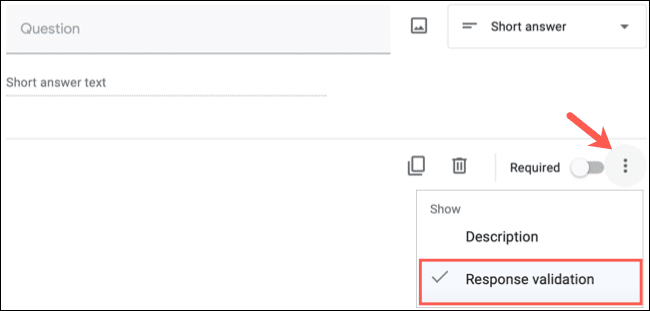
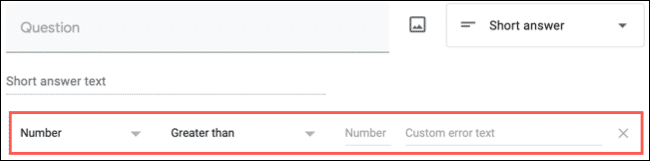
Luego verá las opciones dentro del cuadro de pregunta, incluido el tipo de validación, los parámetros y el texto de error personalizado opcional.
Comprueba que el número es correcto como respuesta
Si está creando algo como un cuestionario en Formularios de Google, verificar que la respuesta sea un número o esté dentro de ciertos parámetros es de gran utilidad. Puede validar un número de respuesta usando el tipo de pregunta de respuesta corta.
Localizar "Noen el primer cuadro desplegable, la condición en el segundo cuadro y, si es posible, una combinación de números o números en el tercero.
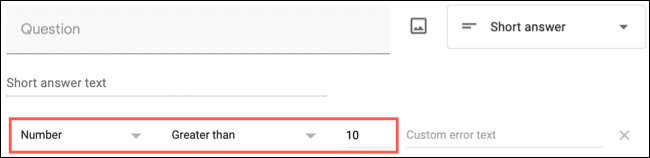



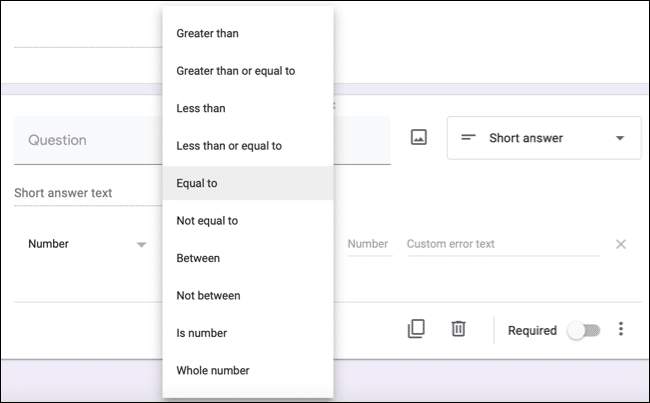
Puede elegir entre términos como igual o no igual, entre o no entre. Las otras opciones son mayor que o menor que. También puede simplemente comprobar que la respuesta es un número seleccionando "Es número".
Verifique que las direcciones de correo electrónico y otros textos sean correctos como la respuesta
Para pruebas, comentarios, encuestas o cualquier tipo de formulario, puedes validar el texto como respuesta. Esto también está disponible para el tipo de pregunta de respuesta corta.
Localizar "textoen el primer cuadro desplegable, la siguiente condición y, opcionalmente, los criterios de texto en el tercer cuadro.
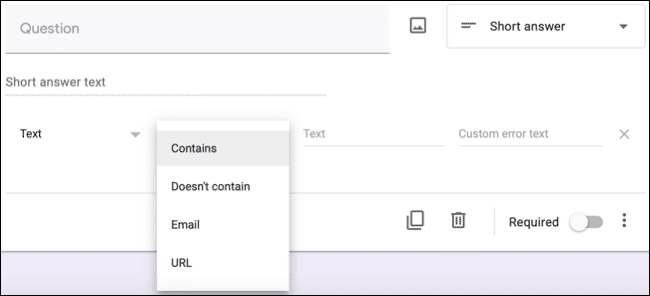
Puede elegir entre contiene, no contiene, correo electrónico o URL. Los usos más fáciles son verificar que la respuesta sea una dirección de correo electrónico o una URL, como en un formulario de contacto. Pero también puede usar contiene algo como una prueba donde la respuesta debe incluir una palabra específica.
Comprueba la longitud de la respuesta.
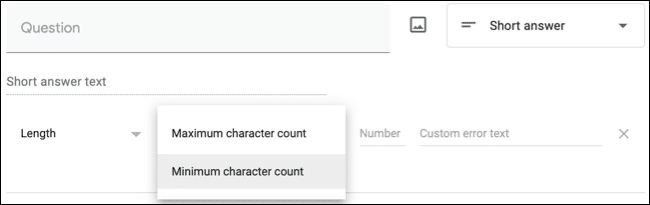
Es posible que tenga una pregunta en la que desee limitar la longitud de la respuesta o asegurarse de que la respuesta tenga al menos una determinada cantidad de caracteres. Es útil, por ejemplo, al validar números de teléfono de 10 dígitos. Funciona tanto con preguntas de respuesta corta como de párrafo.
Localizar "alturaEn el primer cuadro desplegable, elija el número mínimo o máximo de caracteres, luego ingrese el número de caracteres.
Comprobar la exactitud de la respuesta utilizando expresiones regulares
Con expresiones regulares, puede validar las respuestas según el patrón. Por ejemplo, puede solicitar un modelo de automóvil que contenga la letra "و”, entonces puedes comprobar que la respuesta contiene ese carácter. Puede usar tipos de pregunta de respuesta corta o de párrafo para realizar esta validación.
Seleccione Expresión regular en el primer menú desplegable, contiene, no contiene, coincide o no coincide en el segundo, luego ingrese el patrón en el segundo punto.
Usando nuestro ejemplo de automóvil, elegiremos "contiene" e ingrese "F". para el patrón.

Como otro ejemplo, queremos un modelo de automóvil que comience con la letra F y termine con la letra E. Elegiremos "contiene" e ingresaremos "f*e" para el patrón.
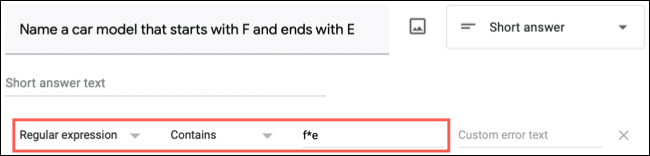
Puede usar varias expresiones regulares para validar su respuesta. Para ver ejemplos adicionales, visite la página de Ayuda Editores de documentos Mira las expresiones regulares.
Comprueba que el número de casillas seleccionado es el correcto
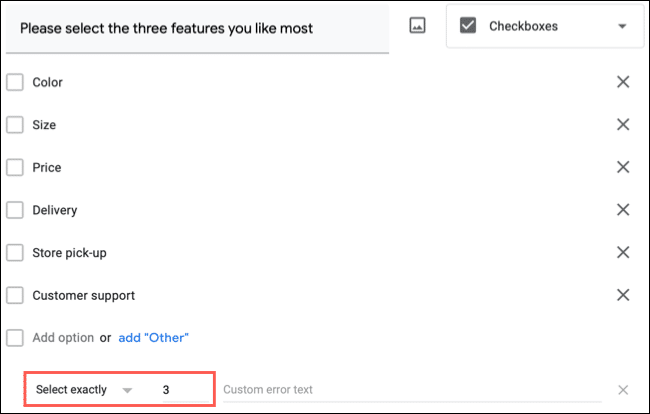
El último tipo de validación de respuesta se aplica solo al tipo de pregunta de casilla de verificación. Dado que las preguntas de casilla de verificación pueden tener más de una respuesta, puede validar el número que desea permitir.
Escoger "Seleccione al menos', o 'Seleccione como máximo', o 'determinación exactaen el primer cuadro desplegable. Luego ingrese el número correspondiente a la derecha.
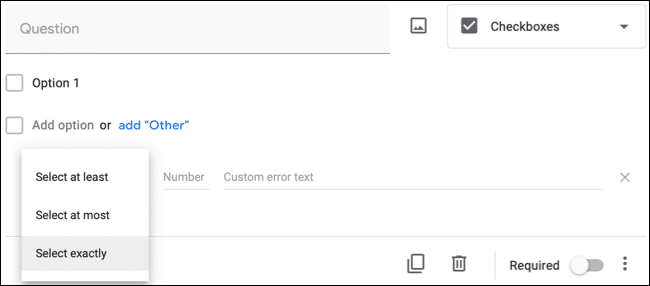
Esto es ideal si pregunta algo como: "Seleccione las tres funciones que más le gustan". Puedes comprobar que la respuesta contiene exactamente tres marcas de verificación, ni más ni menos.
Usar texto de error personalizado
Google Forms proporciona un texto de error predeterminado para las respuestas que no cumplen con los criterios, pero puede usar algo específico si lo prefiere.
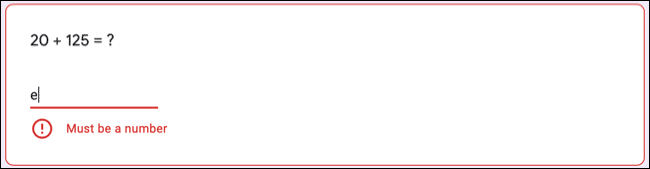
Por ejemplo, supongamos que usa verificación para asegurarse de que la respuesta sea un número. Si el encuestado ingresa una respuesta que no es un número, verá el texto de error”Tiene que ser un número.
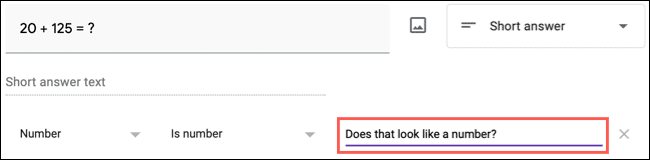
Si desea utilizar un texto de error personalizado para cualquier validación de respuesta, simplemente ingréselo en el lugar a la derecha del cuadro de pregunta.
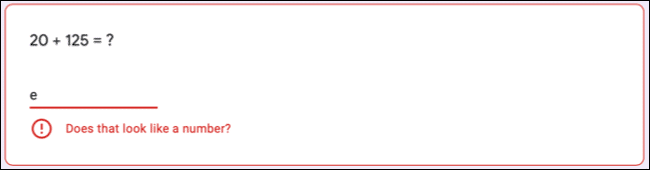
Luego, el mensaje de error personalizado reemplaza el texto de error predeterminado en Google Forms.
La validación de respuestas es una función útil para casi cualquier tipo de formulario que cree. Garantiza que reciba el tipo de respuestas que busca. Para hacer más en Formularios de Google, consulte Cómo usar la bifurcación.