Resumir las reuniones puede ser una tarea difícil y que requiere mucho tiempo, especialmente cuando se trata de una gran cantidad de información. Aquí es donde entra Copilot, una herramienta basada en IA para facilitar el proceso de resumen de forma precisa y rápida. Con esta herramienta, puede ahorrar tiempo y esfuerzo, al mismo tiempo que se asegura de no perder ningún detalle importante. En este artículo, explicaremos cómo puede aprovechar Copilot para resumir reuniones de manera eficiente y mejorar su productividad.
Consejos rápidos
- Microsoft Copilot es una herramienta impulsada por IA que puede resumir documentos, resultados de búsqueda e incluso actas de reuniones.
- Asegúrese siempre de tener una transcripción de cada reunión; sin ella, Copilot no puede resumir nada.
Los anfitriones de reuniones pueden activar Copilot dentro de Microsoft Teams. Sin embargo, los pasos siguientes funcionan con cualquier transcripción de cualquier reunión, siempre que pueda transferirla a Word o al sitio web de Copilot.
A veces, no necesitas todos los detalles de la reunión, solo la versión corta. Microsoft Copilot resume fácilmente texto complejo para proporcionar puntos clave o diferentes perspectivas. Descubra la esencia de las reuniones en segundos sin buscar en largos documentos.
Puede utilizar Copilot en Microsoft Word para este propósito si tiene una suscripción a Copilot Pro, o simplemente puede acceder al sitio web de Copilot directamente a través de su navegador o sus extensiones.
Cómo utilizar Copilot para resumir una reunión en Microsoft Word
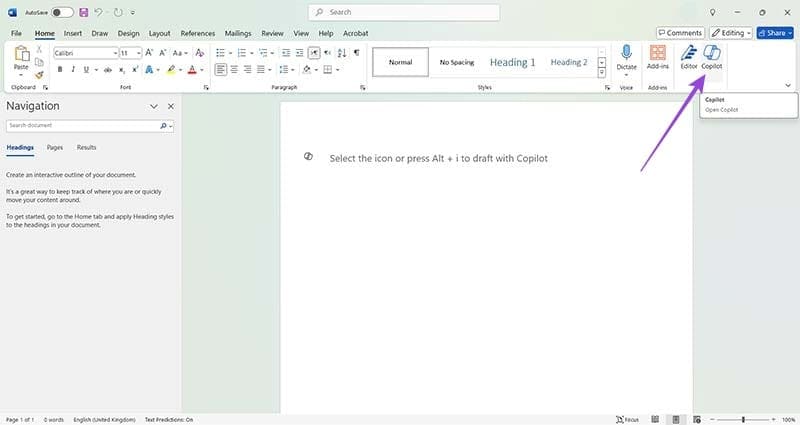
Paso 1:Debes tener una suscripción Copiloto Pro Para utilizar Copilot en Word. Compruebe si está activo buscando el icono de Copilot en la esquina superior derecha de la barra de tareas de MS Word.
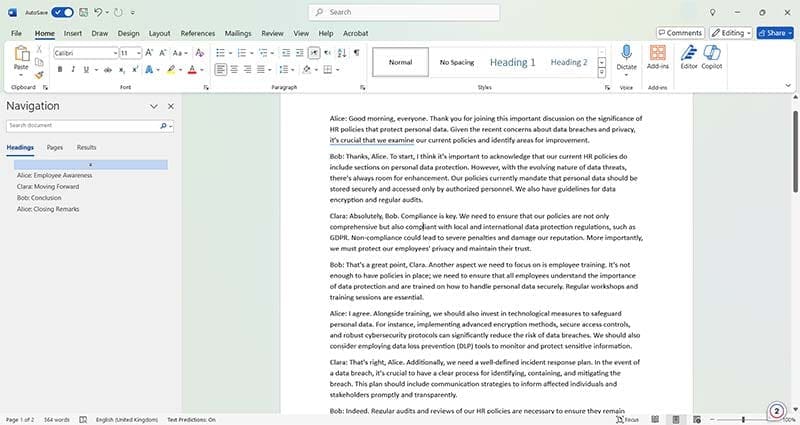
Paso 2: Pregúntale a un anfitrión la reunión Una copia del acta escrita de la reunión. Si aún no está en formato de archivo .doc, .docx, Cópialo en un nuevo documento de Word.
En el paso 3: Haga clic en el icono Copilot en la parte superior derecha para abrir la ventana de Copilot.
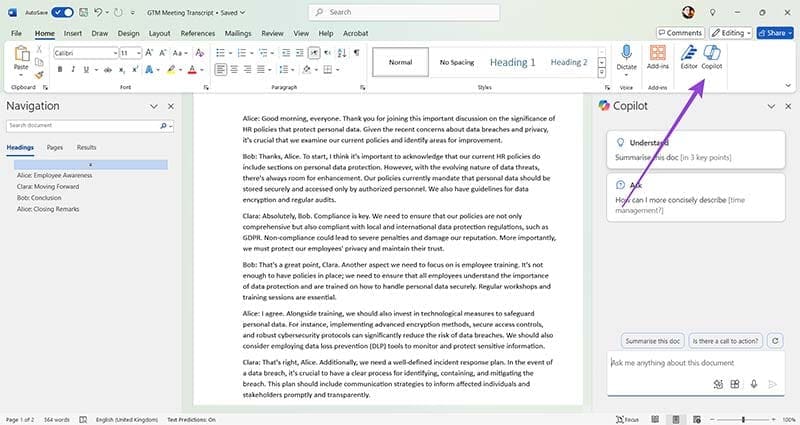


Paso 4: Utilice el cuadro de entrada de texto para pedirle a Copilot que le resuma la reunión. Esta puede ser una propuesta predefinida, pero también puede escribir la solicitud, como se muestra a continuación.
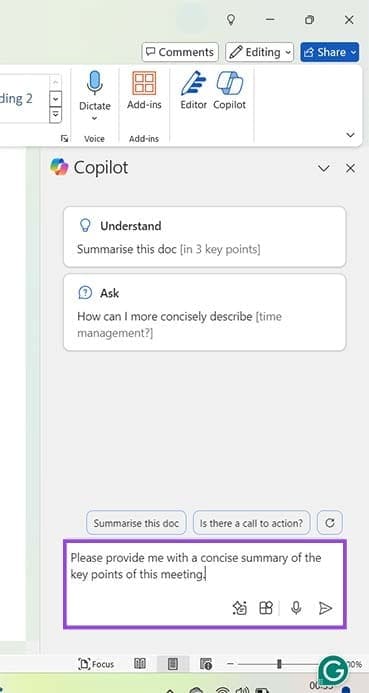
الخطوة 5: presione la tecla . "Entrar" Copilot producirá el resumen requerido. Esto puede tardar de dos a tres minutos, pero Copilot le indicará que todavía está trabajando en la tarea.
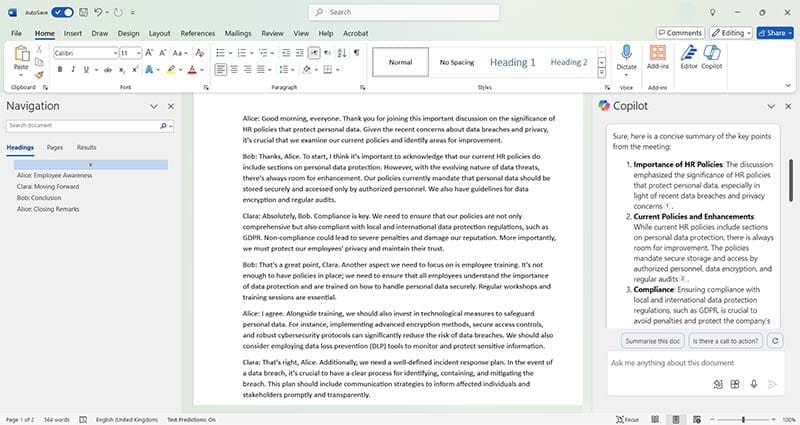
Ahora puede copiar y pegar texto en la ventana de Copilot y usarlo en correos electrónicos, puntos de acción o simplemente para mantenerse actualizado.
Utilice Copilot para resumir la transcripción de una reunión
Paso 1: Abra una ventana del navegador y navegue hasta un sitio. Copiloto: https://copilot.microsoft.com/
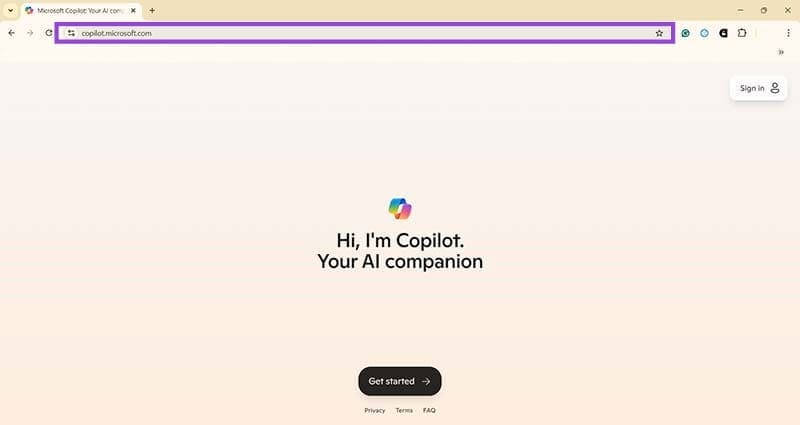
Paso 2: Siga las instrucciones en pantalla hasta que aparezca un cuadro de texto que le permitirá hacer cualquier pregunta. Pregúntele al copiloto si puede resumir la transcripción de la reunión.
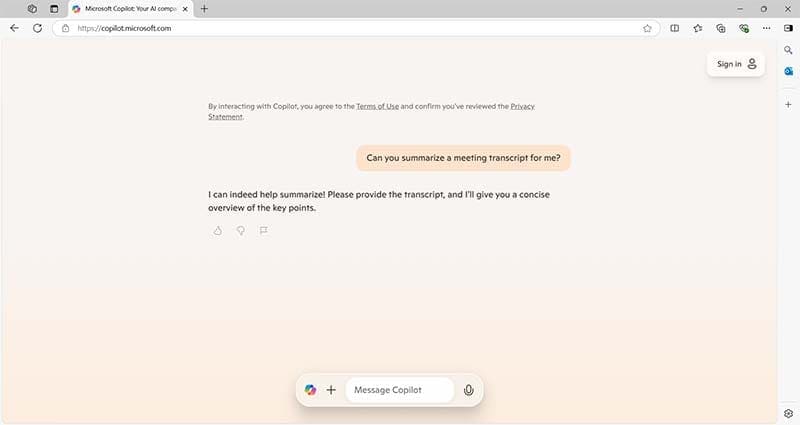
En el paso 3: Copie el texto completo en el “asistente de mensajesy presione Entrar.
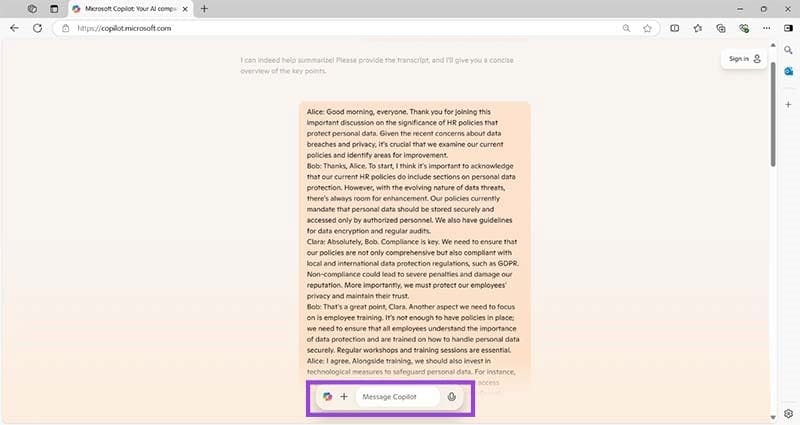
Paso 4: Después de dos o tres minutos, Copilot producirá un resumen basado en el contenido del texto que podrá copiar y guardar.
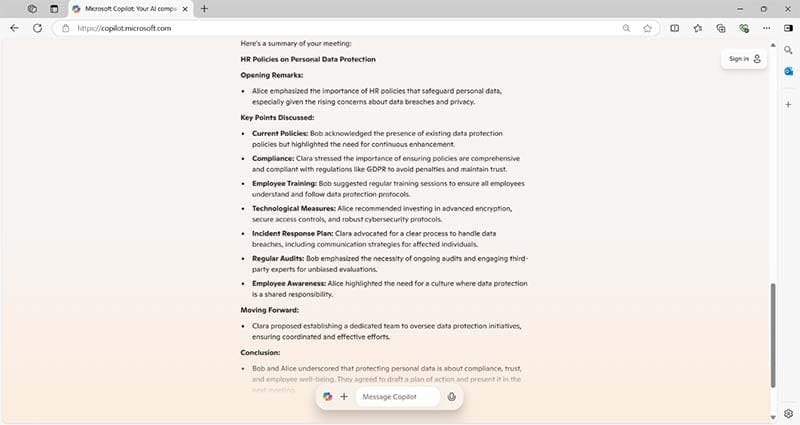
Más cosas que puedes hacer con Microsoft Copilot
Una vez que haya aprendido a utilizar Copilot para resumir una reunión, probablemente querrá saber qué más puede hacer con esta herramienta de inteligencia artificial. Utilice las mismas funciones que “Copilot de mensajes” para:
- Pregunte por la perspectiva de una persona en particular sobre la reunión.
- Haga que Copilot resalte cualquier objeción o conflicto durante la reunión.
- Descubra temas generales o puntos de conversación poderosos.
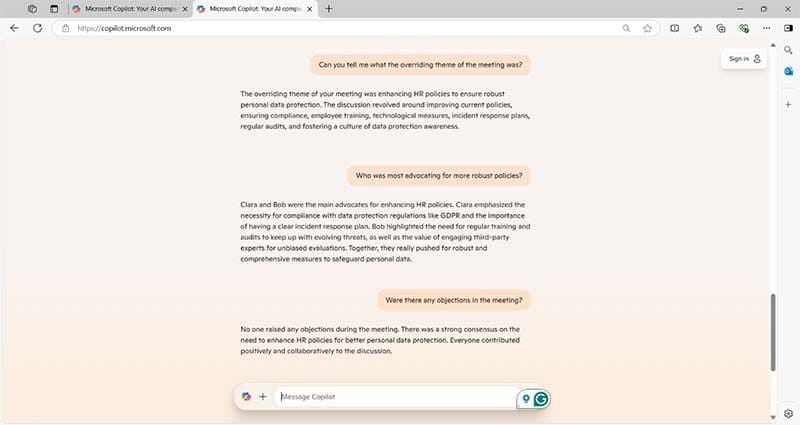
También puede utilizar Microsoft Copilot para utilizar la información de las actas de la reunión para crear nuevos documentos. Por ejemplo, puede crear una agenda para una reunión de seguimiento o un correo electrónico recordatorio que contenga puntos clave. También puede enumerar puntos de acción y enviarlos como una lista de "tareas pendientes" a sus colegas.