Apple Music actualiza su biblioteca de música para mantenerte actualizado con las últimas pistas y videos musicales. Tú podrías Crea una lista de reproducción de tus canciones favoritas Compártelo con tus amigos para etiquetarlos. La aplicación te permite agregar canciones a tu biblioteca para escucharlas en el futuro.
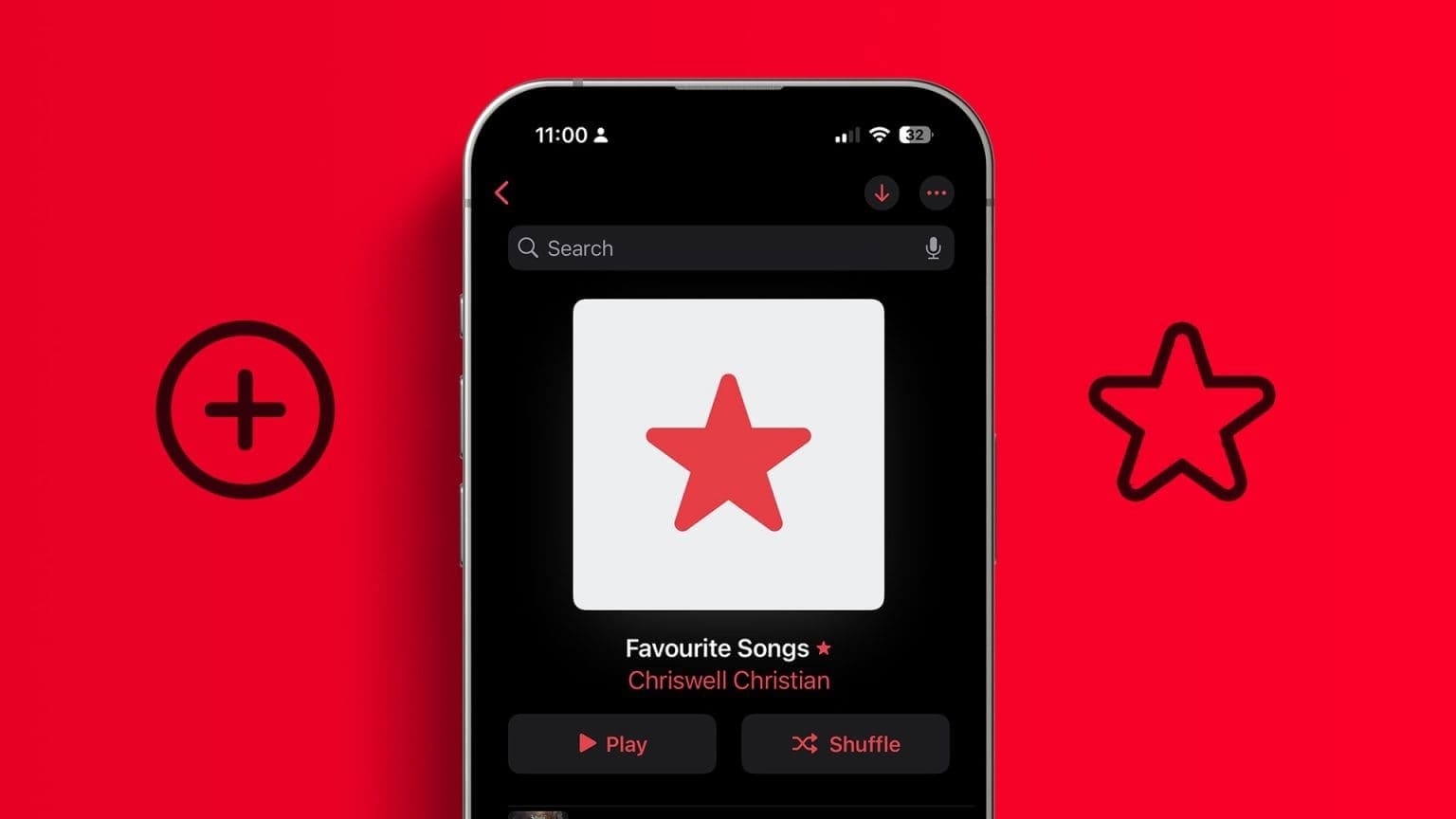
También te pueden gustar tus canciones favoritas. Pero con el lanzamiento de iOS 17, iPadOS 17 y macOS Sonoma, la opción Me gusta de canción se actualizó a Favoritos. Esta publicación compartirá cómo agregar y ver canciones favoritas (que me gustan) en Apple Music en iPhone, iPad y Mac.
Agregue canciones como favoritas en Apple MUSIC en iPhone y iPad
A partir de iPhone y iPad, puedes agregar varias canciones como favoritas a tu biblioteca. Es de gran ayuda al mezclar diferentes listas de reproducción seleccionadas por Apple Music de diferentes artistas o géneros. Asegúrese de estar utilizando la versión actualizada de iOS y iPadOS para evitar problemas al utilizar la función.
Paso 1: Abierto Aplicación Apple Music en tu iPhone o iPad.
Paso 2: Comience a reproducir la canción que desea agregar como favorita y toque el ícono de estrella en ventana de reproducción.

La canción se agregó como favorita y ahora se está agregando a su biblioteca.
También puedes agregar una lista de reproducción completa como favorita en tu biblioteca. Simplemente haga clic en los tres puntos en la esquina superior derecha de la ventana de la lista de reproducción y haga clic "Favorito".


Vea sus favoritos en Apple Music en iPhone y iPad
Después de marcar sus canciones como favoritas, aquí le mostramos cómo encontrar sus favoritas en Apple Music en iPhone y iPad.

Paso 1: Abra la aplicación Apple Music en su iPhone o iPad.
Paso 2: Seleccione categoría de tu biblioteca Para ver tus favoritos. elegiremos álbumes Por ejemplo.
En el paso 3: Haga clic en icono de hamburguesa en la esquina superior derecha y seleccione Favorito.


Puedes ver todas las canciones que te encantaron en Apple Music. Para eliminar algo de su lista, toque los tres puntos junto a su título, luego toque "Deshacer favoritos.

Eliminar favoritos de la biblioteca en Apple Music en iPhone y iPad
Puede evitar agregar sus favoritos a su biblioteca y verlos por separado. Puede acceder a ellos por separado siguiendo los pasos anteriores.
Paso 1: Abrir una aplicación Configuración de en tu iPhone o iPad.
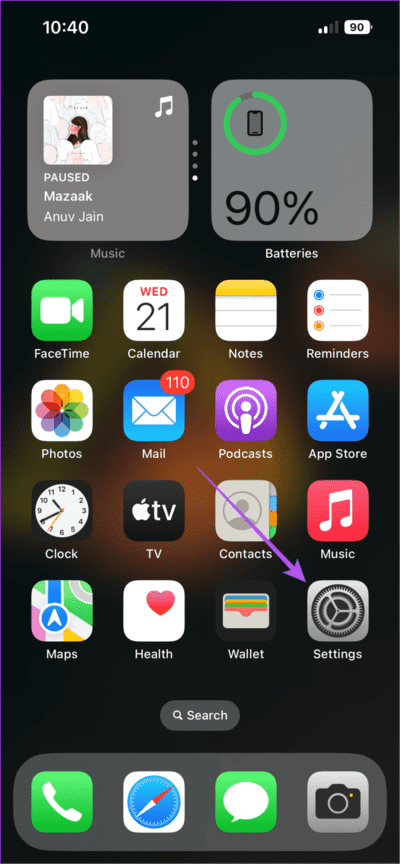
Paso 2: Haga clic en La musica Y toque el botón de alternancia junto a Agregar canciones favoritas para desactivar la función.


Agregue canciones como favoritas en Apple MUSIC en dispositivos MAC
Los usuarios de Mac también pueden crear listas de reproducción favoritas de Apple Music marcando canciones como favoritas. Nuevamente, asegúrese de utilizar una versión actualizada de macOS para evitar problemas al utilizar la función.
Paso 1: Haga clic en Comando + barra espaciadora Abrir foco de búsqueda, Y escriba Música, Entonces presione Regreso.

Paso 2: Comience a reproducir una pista de su elección y haga clic en el ícono de estrella en la ventana de reproducción superior.
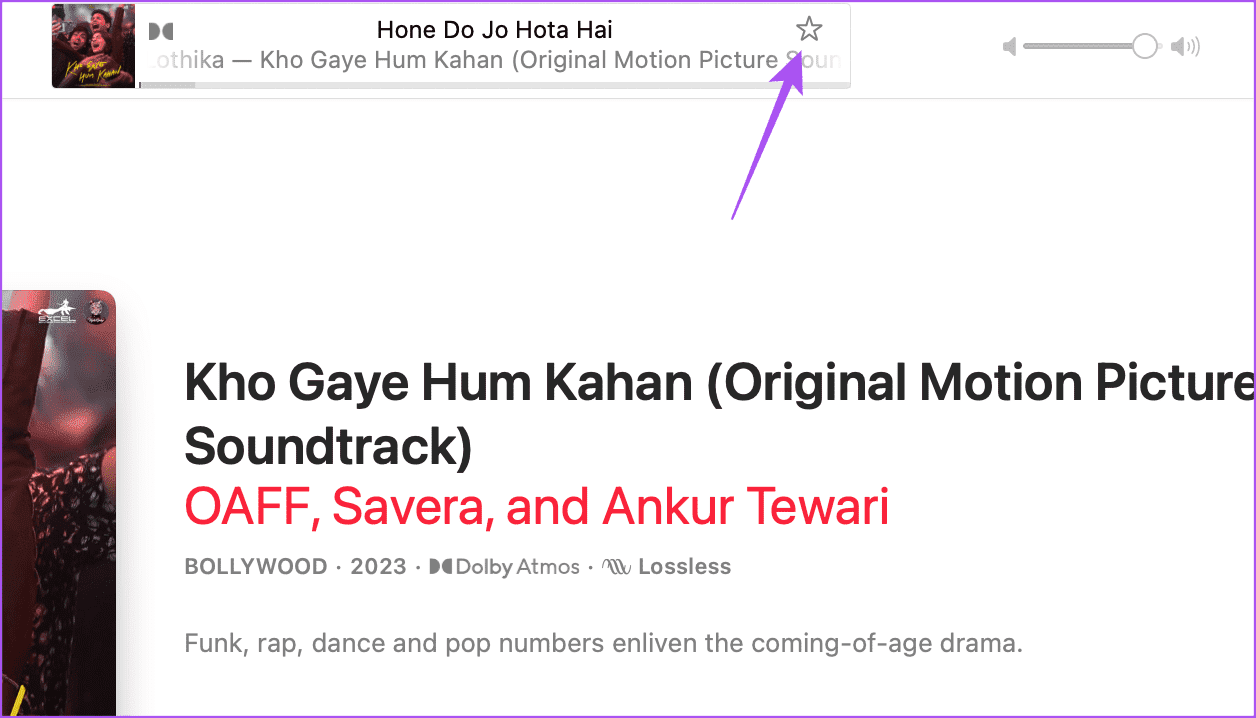
La canción se agregará a tus favoritos. Puedes hacer clic en la pestaña "Canciones favoritas" En el menú de la izquierda, busca todas las canciones que te gustaron en Apple Music en tu Mac.

Eliminar favoritos de la biblioteca en Apple Music en Mac
Al igual que en iPhone y iPad, puedes evitar agregar tus favoritos directamente a tu biblioteca en Apple Music en tu Mac. Esta función se introdujo con el lanzamiento de macOS Sonoma y ayuda a organizar su biblioteca de música.
Paso 1: Presiona el atajo de teclado Comando + barra espaciadora Abrir foco de búsqueda, Y escriba Música, Entonces presione Regreso.
Paso 2: toque en La musica en la esquina superior izquierda y seleccione Configuración de.
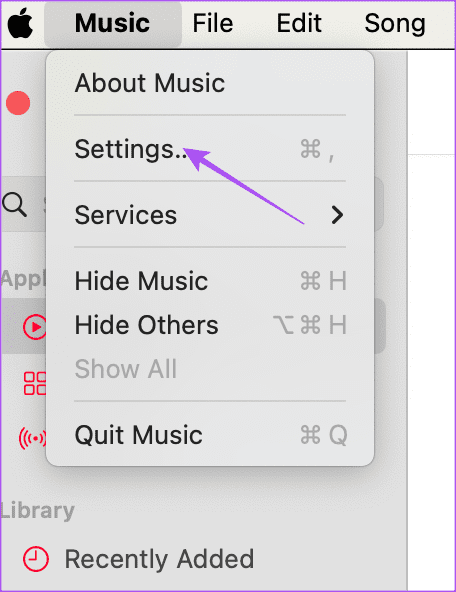
En el paso 3: Hacer clic Lengüeta avanzada en la parte superior y deshabilite la opción para guardar favoritos en su biblioteca.

Paso 4: Hacer clic "OK" abajo para confirmar.

Encuentra tus favoritos en Apple MUSIC
Puedes ver tus canciones favoritas (queridas) en Apple Music para comenzar a reproducirlas rápidamente. Si crea una lista de reproducción favorita en su iPhone o iPad, se sincronizará automáticamente con su Mac, lo que facilitará la reanudación de la reproducción en diferentes dispositivos Apple, incluido Apple TV. Pero en caso de que eso no te suceda, consulta nuestra publicación que sugiere las mejores soluciones. Para listas de reproducción de Apple Music que no se sincronizan entre iPhone/iPad y Mac.