Si deseas restablecer tu Chromebook a la configuración de fábrica debido a un rendimiento lento, errores frecuentes o porque quieres venderlo o regalárselo a otra persona, puedes hacerlo utilizando esta función. Lavado a presión Este proceso, integrado en el sistema ChromeOS, restaura el dispositivo a su estado original en cuanto a configuración local y datos, lo que ayuda a resolver algunos problemas de software y a empezar de cero.
Antes de comenzar, es importante saber que un restablecimiento de fábrica eliminará los archivos y datos almacenados localmente en tu dispositivo, incluyendo los de la carpeta Descargas, y podría eliminar cuentas y configuraciones locales. Por lo tanto, guarda tus archivos importantes en Google Drive o en un dispositivo de almacenamiento externo y asegúrate de poder iniciar sesión en tu cuenta de Google una vez finalizado el proceso.
En esta guía, aprenderás cómo restablecer tu Chromebook desde la configuración o mediante un atajo de teclado, qué hacer antes y después del restablecimiento, así como las situaciones que pueden requerir la restauración de ChromeOS en lugar de un restablecimiento de fábrica normal.
Ya sea que tengas problemas con el sistema operativo de tu Google Book, planees vender o devolver tu dispositivo, o simplemente quieras empezar de cero, es fundamental saber cómo realizar un restablecimiento de fábrica. Afortunadamente, como ocurre con la mayoría de las funciones del sistema operativo de Google Book, el proceso de restablecimiento de fábrica es bastante sencillo, aunque difiere ligeramente del proceso en los Chromebooks. Aquí encontrarás todo lo que necesitas saber para preparar tu Google Book para el restablecimiento y borrar de forma segura todos los perfiles de usuario, datos y aplicaciones.
Preparándose para restablecer su Google Book a la configuración de fábrica.
No te precipites a realizar un restablecimiento de fábrica; primero asegúrate de saber todo lo que necesitas saber antes de empezar.
Antes de borrar completamente tu Google Book, ten en cuenta algunos aspectos para garantizar un restablecimiento de fábrica sin problemas y evitar la pérdida accidental de archivos o datos importantes. Esto es especialmente importante si tu objetivo al restablecer la configuración de fábrica es cambiar a un nuevo Google Book (o a otro ordenador).
- Es importante tener en cuenta que solo la cuenta principal de Google (la que se usó durante la configuración inicial del dispositivo) está autorizada para realizar un restablecimiento de fábrica. Esta cuenta es la única que posee privilegios administrativos exclusivos en el dispositivo, necesarios para este proceso. Por lo tanto, si no eres el propietario de esa cuenta, deberás contactar al propietario para obtener ayuda o acceso a ella. Al momento de redactar este texto, no existe una forma de otorgar privilegios administrativos a otros perfiles de usuario, excepto en el caso de usar un entorno laboral o educativo a través de Google Workspace, lo cual no aplica a los usuarios habituales.
- Si usas un PIN para iniciar sesión en tu dispositivo, lo necesitarás para completar el restablecimiento de fábrica (los métodos de autenticación biométrica como la huella digital o el reconocimiento facial no funcionarán). Asegúrate también de conocer tu nombre de usuario y contraseña de Google para poder acceder a ellos después del restablecimiento (sobre todo si piensas volver a iniciar sesión, ya que esto requiere conexión a internet).
- Se recomienda mantener el dispositivo conectado a un cargador compatible durante el proceso de restablecimiento de fábrica, asegurándose de que la batería del Googlebook tenga al menos un 70 % de carga antes de comenzar.
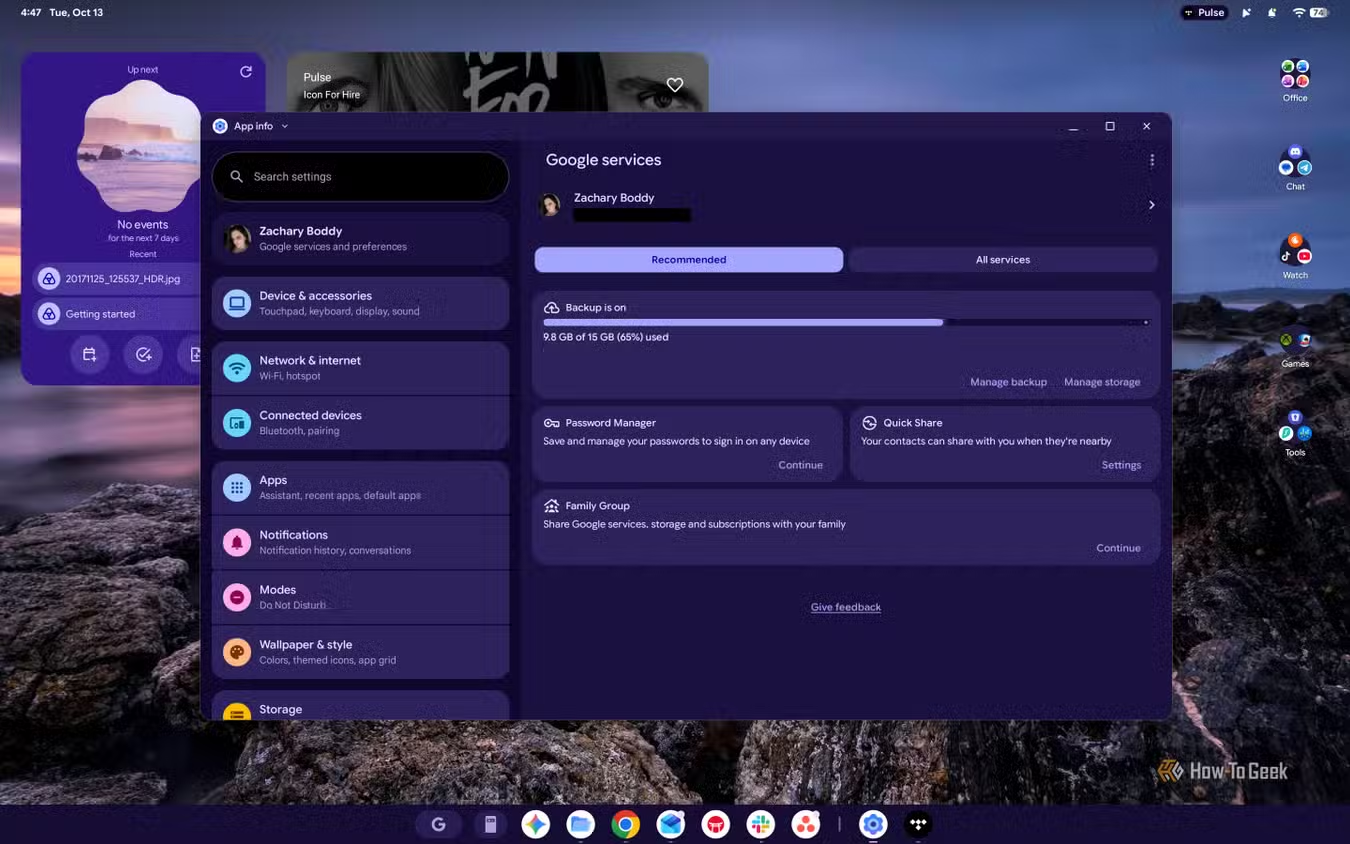
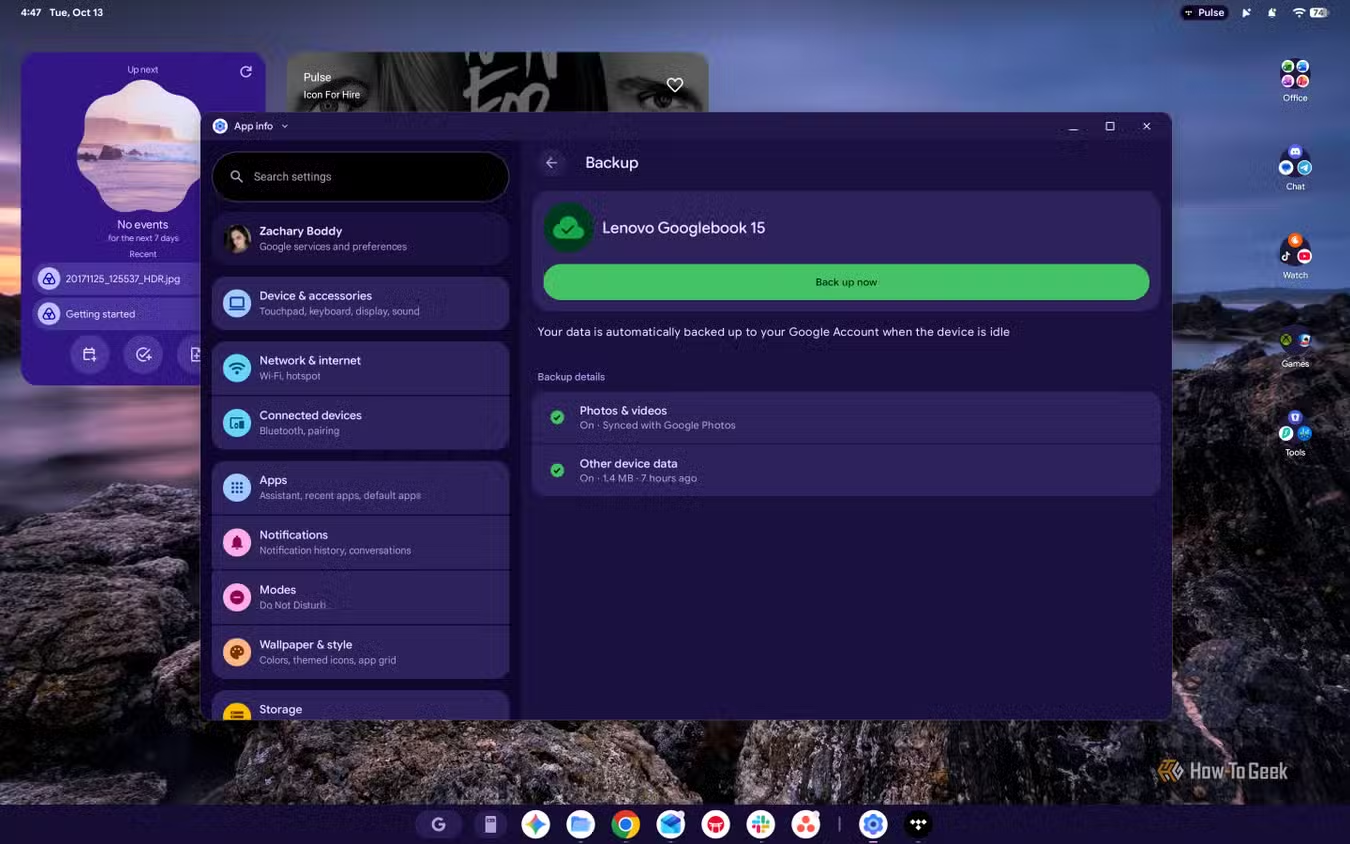
- Puedes verificar que la configuración de tu dispositivo, contactos, calendarios, datos de aplicaciones e incluso fotos se hayan guardado correctamente en tu cuenta de Google para que puedas transferirlos a otros dispositivos más adelante. Hay tres maneras de acceder a la pantalla de copia de seguridad en la aplicación Ajustes, y aquí te describiré la más sencilla: Abre Ajustes desde la lista de aplicaciones, mediante Ajustes rápidos o pulsando Google + I simultáneamente. A continuación, ve a la página de Servicios de Google en la esquina superior izquierda de la barra lateral. En la sección Copia de seguridad, selecciona Gestionar copia de seguridad, donde podrás revisar la configuración de la copia de seguridad. Pulsa Realizar copia de seguridad ahora para asegurarte de que tu copia de seguridad esté lo más actualizada posible.
- En la misma sección mencionada anteriormente, también puedes hacer clic en "Fotos y vídeos" para acceder directamente a la configuración de copia de seguridad correspondiente en Google Fotos. Desde allí, ve a "Copia de seguridad predeterminada" en "Opciones de copia de seguridad" y, a continuación, selecciona "Carpetas del dispositivo" en "Otras opciones" para elegir las carpetas locales que deseas respaldar en tu cuenta de Google, incluyendo capturas de pantalla, fotos descargadas y vídeos.
- Volviendo a la sección anterior de "Copia de seguridad" en "Ajustes", también puedes ir a "Otros datos del dispositivo" para elegir qué datos quieres respaldar en tu cuenta de Google, incluidas las aplicaciones individuales que lo admiten.
- Por último, es recomendable revisar las carpetas locales de tu dispositivo en la aplicación "Archivos" para asegurarte de que todos los archivos que deseas conservar se transfieran de forma segura a otro dispositivo (puedes usar "Compartir rápidamente" para este fin) o se guarden en un servicio de almacenamiento en la nube como Google Drive o OneDrive.
Restablece tu Google Book a la configuración de fábrica.
Solo unos pocos pasos para borrar completamente los datos de tu dispositivo Google Books.
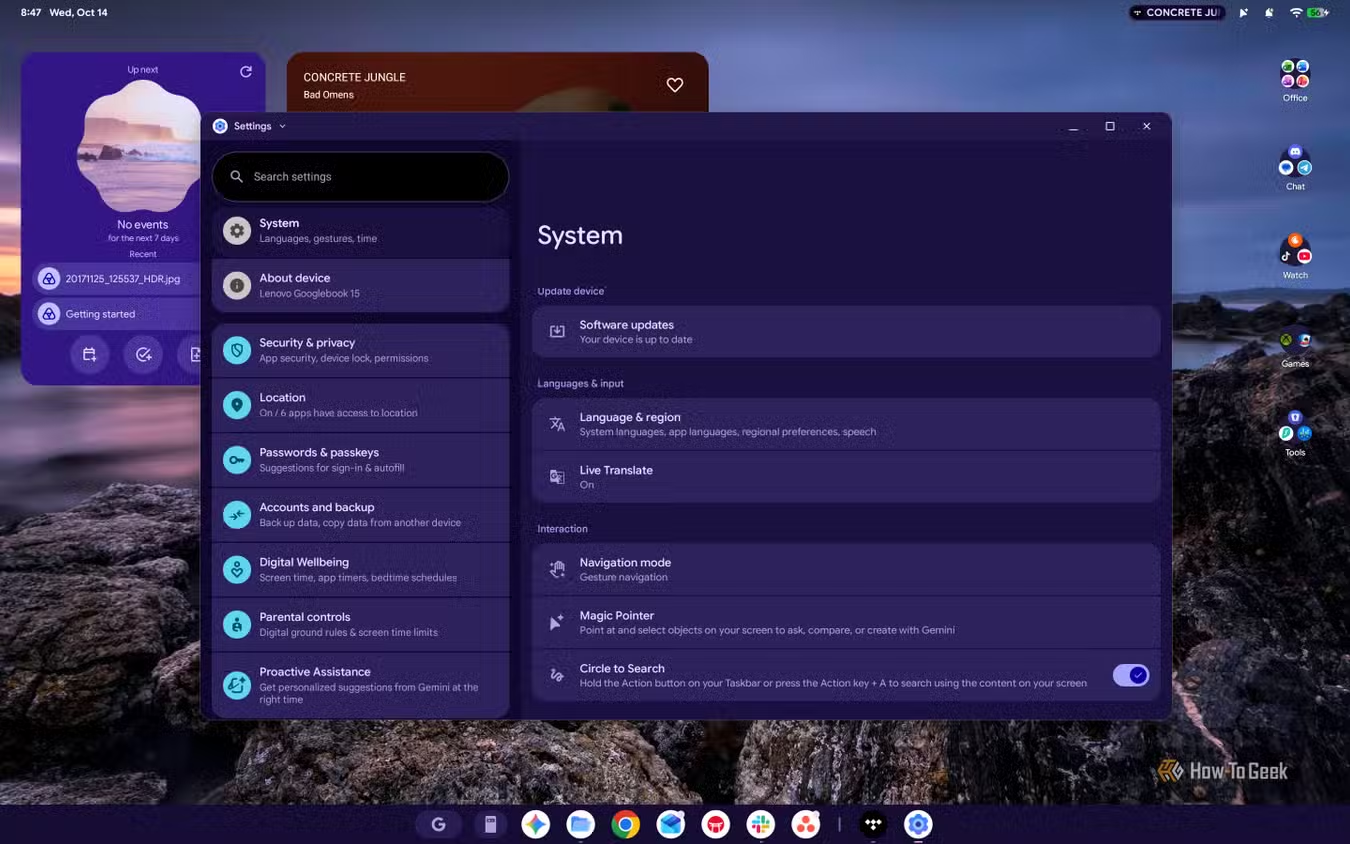
Una vez finalizados los preparativos, restaurar tu Google Books a su configuración de fábrica es muy sencillo. Ten en cuenta que, una vez iniciado el proceso de restablecimiento de fábrica, no se puede detener ni deshacer, y puede tardar hasta una hora en completarse.
- Abre la aplicación Ajustes desde la lista de aplicaciones, o a través de Ajustes rápidos, o pulsando las teclas Google + I del teclado.
- Dirígete a la página "Sistema", ubicada aproximadamente en el centro de la barra lateral izquierda.
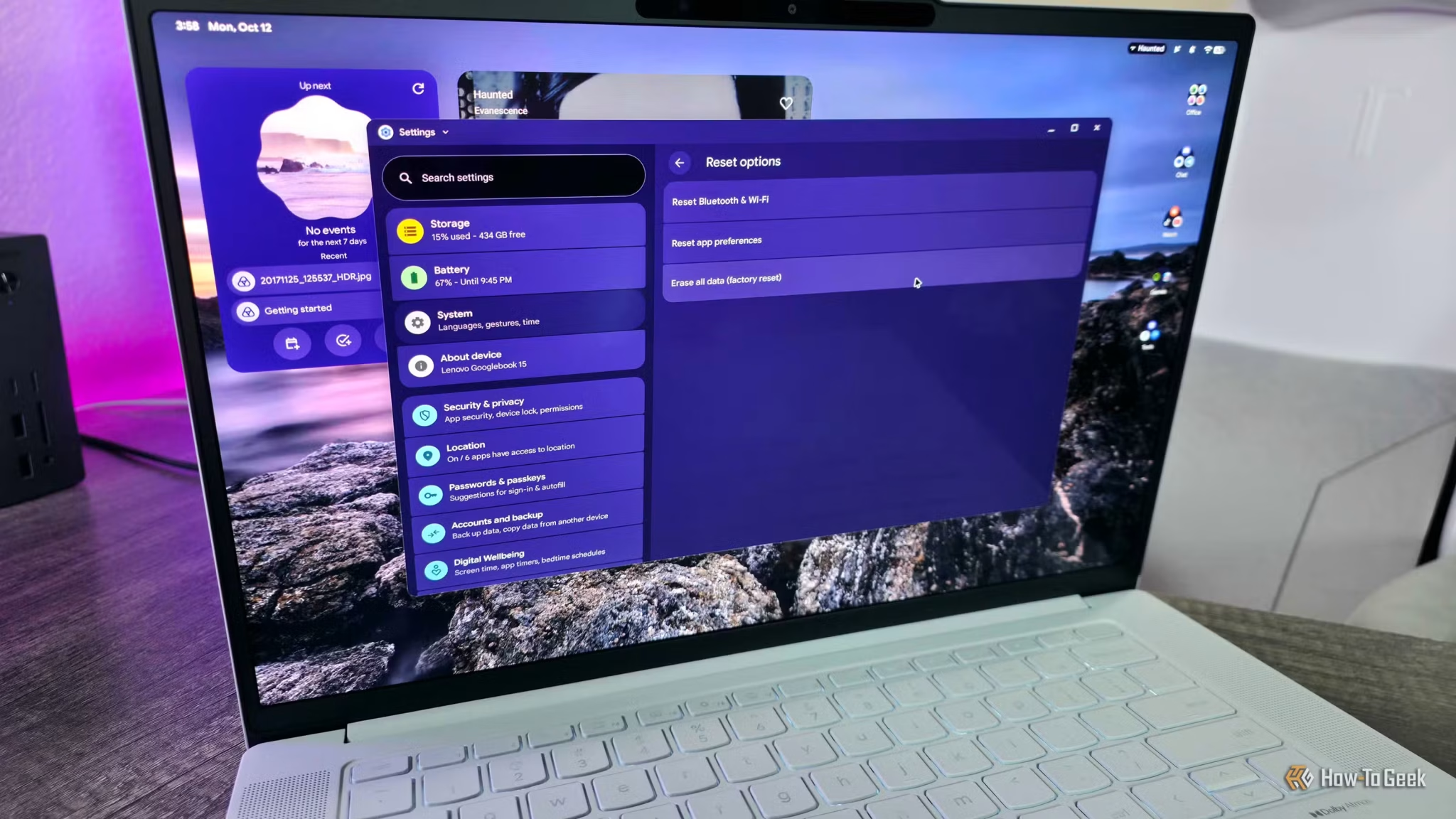
- Haz clic en “Opciones de restablecimiento” en la sección “Administrar datos” que se encuentra en la parte inferior de la página “Sistema”.
- Seleccione “Borrar todos los datos (restablecimiento de fábrica)” en la página “Opciones de restablecimiento”.
- Aparecerá una lista de datos y cuentas que se eliminarán de tu dispositivo Google Books. Si deseas continuar, desplázate hacia abajo y toca "Borrar todos los datos".
- Introduce el PIN de tu dispositivo (o la contraseña de tu cuenta de Google, si no has configurado un PIN para el dispositivo) y, a continuación, pulsa "Confirmar".
- Finalmente, pulsa «Borrar todos los datos» para iniciar el proceso de restablecimiento de fábrica de tu Google Books. Esta acción es irreversible; el dispositivo se reiniciará, se eliminarán todos tus datos y todas tus cuentas, restaurando el dispositivo a su configuración original de fábrica, tal como estaba cuando lo sacaste de la caja por primera vez.
Dale una nueva vida a tu Google Books.
Sea cual sea el motivo para restablecer de fábrica tu Google Book, esta guía te facilitará enormemente el proceso y te ayudará a evitar la pérdida accidental de datos. Restablecer de fábrica puede solucionar cualquier problema con el sistema operativo de tu Google Book y es un paso necesario si piensas devolver, vender o regalar tu dispositivo. Es mucho más sencillo que una recuperación completa, que se utiliza como último recurso en casos de errores graves (como cuando el dispositivo deja de responder o se reinicia constantemente). Una recuperación completa requiere reinstalar el sistema operativo, más esfuerzo, un segundo ordenador y conocimientos técnicos avanzados.
Restablecer tu Chromebook a la configuración de fábrica con Powerwash es una forma útil de eliminar algunos problemas del sistema y empezar de cero. También es un paso importante antes de vender o regalar el dispositivo. Sin embargo, recuerda que este proceso borra los datos locales, así que haz una copia de seguridad de tus archivos importantes y asegúrate de tener las credenciales de inicio de sesión necesarias antes de comenzar.

Si el problema persiste después de reiniciar el sistema o si ChromeOS no funciona correctamente, es posible que deba restaurar el sistema utilizando los medios de recuperación de ChromeOS. Asegúrese de elegir el procedimiento adecuado para su dispositivo para evitar la pérdida innecesaria de datos.