Apoyo Linux El original de la nueva arquitectura basada en ARM de Apple aún no está listo, pero puede ejecutar Linux en un M1, M1 Pro o M1 Max usando una máquina virtual. Esto le permite ejecutar aplicaciones Linux x86 de 64 bits o probar diferentes distribuciones desde la comodidad de macOS.

No puede ejecutar Linux de forma nativa en Apple Silicon (todavía)
Se acerca el soporte nativo de Linux para los chips Apple Silicon. Si no puede esperar más, ahora puede ejecutar Linux en una máquina virtual.
Puede hacerlo de forma gratuita utilizando una aplicación de máquina virtual (VM) llamada UTM. También hay una versión paga de Mac App Store por $ 9.99 que puede comprar para ayudar a los desarrolladores y acceder a actualizaciones automáticas a través de la tienda.
Puede usar esta aplicación para emular una gran cantidad de arquitecturas de procesadores, incluidas x86-64 (Linux "amigable" para el escritorio), así como ARM y Power PC.
Para comenzar, descargue UTM y la distribución de Linux de su elección, luego comience a crear una máquina virtual con UTM.
Nota: puede usar UTM para ejecutar versiones ARM64 de Linux a velocidades "cercanas a las originales", mientras que se puede lograr una emulación de menor rendimiento en versiones x32 de 64 y 86 bits. Depende de usted lo que elija, pero deberá hacer coincidir su versión con la arquitectura de su sistema en las instrucciones a continuación.
La manera fácil: Usa la galería UTM
UTM proporciona algunas máquinas virtuales listas para usar que puede descargar e instalar, lo que le permite comenzar y no tener que preocuparse por configurar su propio dispositivo. Esta es la ruta más fácil de tomar, con soporte para algunas distribuciones populares como Arch Linux (ARM), Debian (ARM) y Ubuntu (x86-64 y ARM).
Para Linux y proyectos fuente abierta De manera similar, las descargas de VM se proporcionan con todo lo que necesita, incluida la imagen de disco requerida para iniciar el sistema operativo.
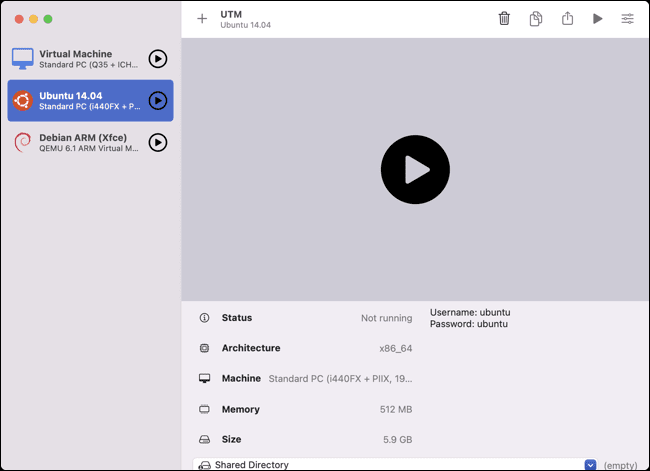
También puede usar esta función de galería para descargar máquinas virtuales listas para ejecutar para Windows 10, 11, Windows XP y macOS 9, pero deberá proporcionar sus propias imágenes de disco.
Simplemente diríjase a la página de la galería y seleccione la máquina virtual que desea instalar. Haga clic en Descargar para guardar la configuración en el disco, luego abra UTM y haga clic en Archivo > Importar la máquina virtual.
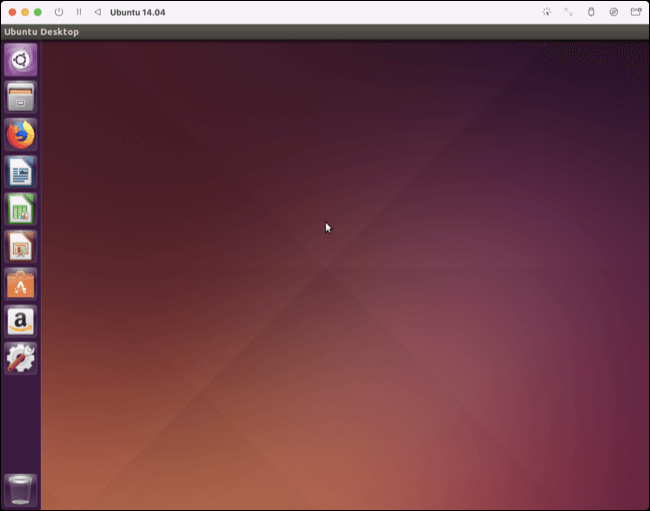
Seleccione el archivo UTM que descargó y se importará. En el caso de Linux, todo lo que tiene que hacer es hacer clic en el botón Ejecutar y su VM se iniciará. Recomendamos encarecidamente las imágenes ARM64 por motivos de rendimiento. En nuestras pruebas, la versión x86-64 de Ubuntu funcionó a un ritmo gélido, incluso en un procesador M1 Max.
Nota: Si recibe un error como "La cantidad de CPU SMP requeridas (10) excede las CPU máximas admitidas por el dispositivo "Mach-Virt" (8)", haga clic con el botón derecho en su máquina virtual y seleccione "Editar", luego diríjase a "Sistema" y marque "Mostrar configuración avanzada" y luego en "Núcleos de CPU", ingrese 8 (o cualquiera que sea la letra "máxima" indicada en el error).
Crea tu propia máquina virtual con UTM
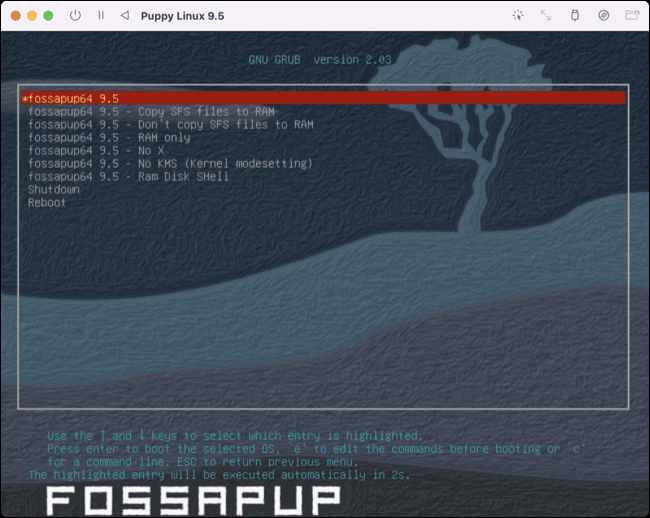
También puede crear su propia máquina virtual, pero prepárese para solucionar algunos problemas para que todo funcione. Por ejemplo, pudimos hacer que x86-64 Puppy Linux 9.5 arrancara hasta el punto en el que se estaba ejecutando el administrador de ventanas X, momento en el que se bloqueaba (aparentemente).
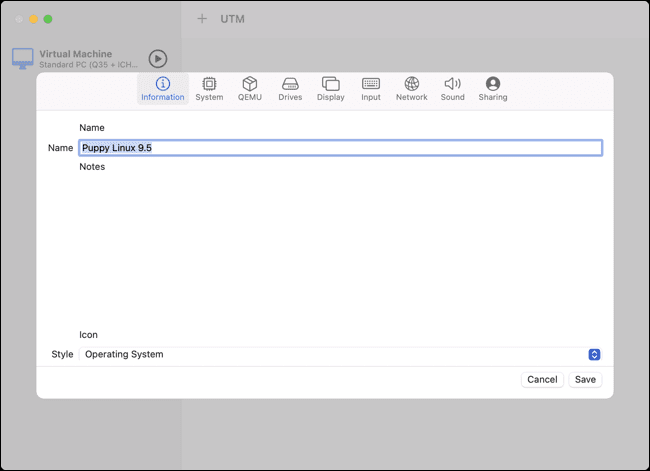
Encienda la UTM y haga clic en el botón “ .”Crear una nueva máquina virtualLuego asigne a la nueva máquina virtual un nombre que pueda reconocer en la pestaña.Información"
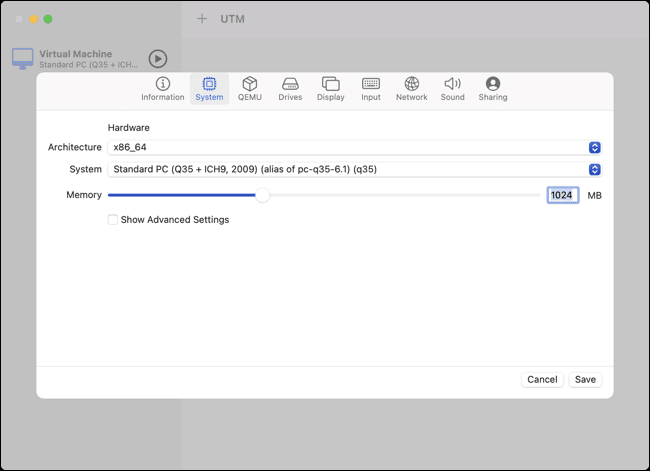
Ve a la pestaña "SistemaSeleccione la arquitectura de su sistema deseada (deberá hacer coincidir esto con la versión de Linux que ha descargado) y seleccione la cantidad requerida de RAM que desea asignar a su dispositivo.
Ahora dirígete a la pestaña "conducey elimine las unidades existentes haciendo clic en el ícono de la papelera junto a ellas. Crear una unidad extraíble para instalar Linux Al hacer clic en “motor nuevoLuego marque la casilla "retirable" y elige "USBComo frente.
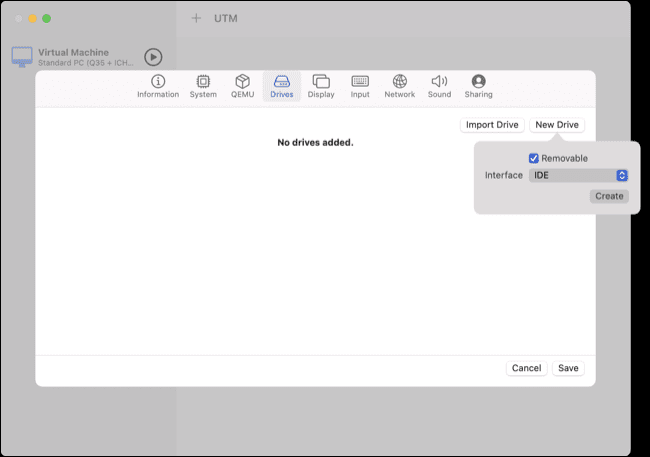
Haga clic en el botónmotor nuevoNuevamente, cree una unidad de instalación no extraíble con el tamaño que elija y seleccioneIDEComo frente.
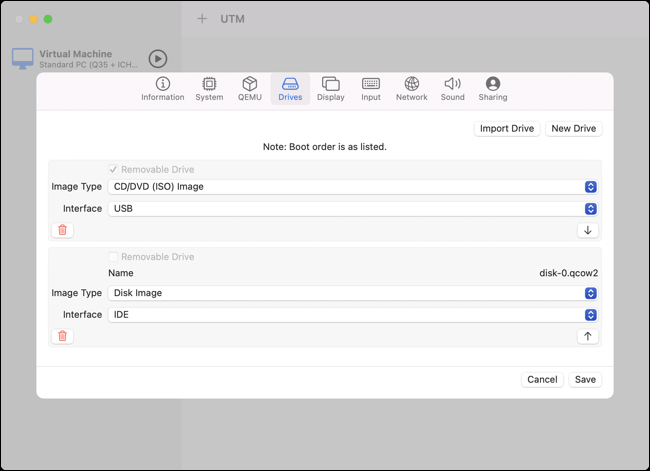
Asegúrese de que la unidad USB extraíble esté en la parte superior de la lista (si no lo está, haga clic en la flecha hacia arriba para moverla sobre la unidad de instalación para que la máquina virtual busque la unidad USB predeterminada antes que la unidad de disco duro virtual en blanco).
Haga clic en el botónGuardary selecciona el dispositivo que acabas de hacer. Haga clic en el cuadro desplegable "CD / DVD" y ubicar ISO de Linux que quieres correr.
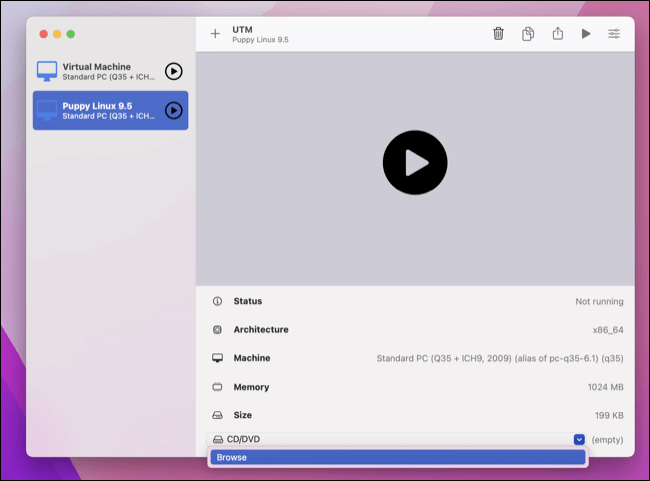
Finalmente, presione el botón “EjecutarPara iniciar su máquina virtual y esperar a que se cargue Linux.
Si encuentra problemas, es posible que desee cambiar el tipo de “SistemaEn la pestañaSistemay echa un vistazoMostrar configuración avanzadaPara ver más opciones puedes cambiar. Es posible que desee emular algunas de las configuraciones disponibles en las máquinas virtuales listas para ejecutarse desde la galería UTM, de acuerdo con la sección anterior.
Los paralelos también funcionan
UTM es gratuito pero no sin sus peculiaridades. Si ya posee Parallels o quiere usar Parallels para una experiencia de Windows 10 más estable, también puede usar Parallels para crear máquinas virtuales Linux en Apple Silicon.
También puede interesarle nuestra guía para hacer que Windows 11 funcione en Apple Silicon.