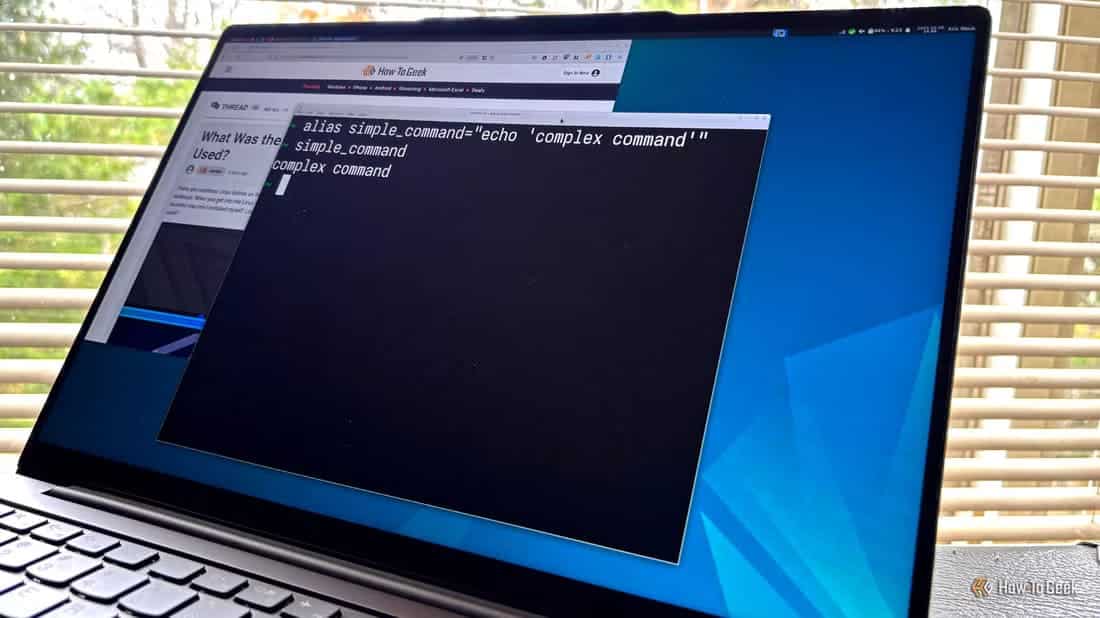
¿Las fuentes preinstaladas en su distribución de Linux carecen de este estilo particular? Puede personalizar fácilmente la tipografía de su escritorio agregando y configurando fuentes, incluidas las de Microsoft y Google.

Cómo instalar fuentes de Google en Linux
Para agregar una de las fuentes de código abierto de Google, tiene dos opciones: descargarla directamente desde el sitio web de Google Fonts o usar un instalador gráfico llamado TypeCatcher. El método del sitio web es más sencillo y confiable, pero implica un poco más de trabajo de línea de comandos. Puede sentirse más cómodo con TypeCatcher, pero dependiendo de su distribución, puede que no sea fácil de instalar.
Opción 1: Fuentes de Google
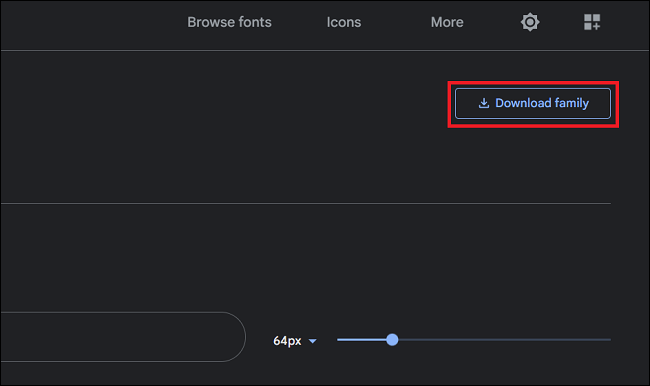
Primero, dirígete al sitio Google Fonts Seleccione la familia de fuentes que desea instalar. Descargue el archivo de fuentes haciendo clic en el botón Descargar familia en la esquina superior derecha.
Encienda el dispositivo y cree un nuevo directorio para almacenar las fuentes descargadas. A continuación, vaya a la carpeta recién creada con el comando cd.
sudo mkdir /usr/share/fonts/googlefonts && cd/usr/share/fonts/googlefonts
Descomprima el archivo en la carpeta recién creada usando el comando descomprimir. Asegúrese de reemplazar FontArchive.zip en el siguiente comando con el nombre del archivo que acaba de descargar.
sudo descomprimir -d. ~ / Descargas / FontArchive.zip
Registre fuentes en su sistema usando el comando fc-cache.
sudo fc-cache-fv
A continuación, compruebe si la nueva línea se ha añadido correctamente ejecutando:
fc-match Nombre de fuente
No olvide reemplazar FontName con el nombre de la fuente que agregó. Por ejemplo, si descarga la fuente Loto Sans, el comando anterior se convierte en fc-match LotoSans.
Si el resultado muestra el nombre de la fuente (Loto Sans, por ejemplo), la fuente se ha agregado correctamente al sistema. Si el nombre de la fuente en la salida es diferente, considere volver a realizar los pasos de instalación.

Opción 2: TypeCatcher
Si trabajar con la línea de comandos no le conviene, puede instalar Google Fonts usando TypeCatcher, una aplicación gráfica que permite a los usuarios buscar, instalar y desinstalar fuentes de Google en Linux.
TypeCatcher está disponible en los repositorios de Debian y se puede descargar usando APT.
sudo apt instalar typecatcher
Los usuarios de Arch pueden instalar TypeCatcher desde AUR usando un asistente de AUR como yay.
yay -S tipo cazador
Cómo instalar fuentes de Microsoft en Linux
A diferencia de Google Fonts, no existe un repositorio central para descargar fuentes de Microsoft para Linux. Por lo tanto, deberá instalar las fuentes utilizando Microsoft Fonts Pack o extraerlas de una instalación activa de Windows o de una imagen ISO.
Opción 1: usar el paquete Linux de fuentes de Microsoft
Puede instalar el paquete ttf-mscorefonts-installer en distribuciones basadas en Debian como Ubuntu y Linux Mint para instalar fuentes de Microsoft en su sistema.
sudo apt instalar ttf-mscorefonts-instalador
El paquete anterior proporciona varias fuentes de Microsoft, incluidas, entre otras:
- Times New Roman
- Arial Negro
- Arial
- Comic Sans MS
- Courier New
- Generar impacto
- Verdana
En Arch Linux, deberá descargar varios paquetes de AUR, cada uno de los cuales ofrece un conjunto distinto de fuentes de Microsoft.
sudo yay -S ttf-ms-fuentes ttf-vista-fuentes ttf-office-2007-fuentes ttf-win7-fuentes ttf-ms-win8 ttf-ms-win10 ttf-ms-win11
Para instalar fuentes de Microsoft en Fedora, CentOS y otras distribuciones basadas en RHEL, deberá descargar el paquete RPM mscorefonts2. Pero primero, instale los paquetes de soporte necesarios para la instalación.
sudo dnf instalar curl cabextract xorg-x11-font-utils fontconfig
Finalmente, descargue e instale mscorefonts2 usando el comando rpm de la siguiente manera:
sudo rpm -i https://downloads.sourceforge.net/project/mscorefonts2/rpms/msttcore-fonts-installer-2.6-1.noarch.rpm
Después de instalar los paquetes anteriores, no hay nada más que deba hacer. El sistema agregará automáticamente las fuentes a su sistema durante el proceso de instalación.
Para comprobar si se han agregado fuentes de Microsoft a su sistema, ejecute el siguiente comando:
fc-partido TimesNewRoman
La salida debe devolver el nombre de la fuente.
Opción 2: extraer fuentes de Windows ISO
Si tiene un archivo ISO de Windows en su computadora, puede extraer las fuentes directamente de la imagen de instalación. ¿No tienes una ISO? Puede descargar uno de forma gratuita desde el sitio web de Microsoft.
Con la ISO a la mano, necesitará p7zip para extraer las fuentes. Instale p7zip en su sistema emitiendo los siguientes comandos según la distribución que esté utilizando, o búsquelo en su centro de software de distribución.
En distribuciones basadas en Ubuntu y Debian:
sudo apto instalar p7zip-full
En Arch Linux y otros derivados:
sudo pacman -S p7zip-full
Para instalar p7zip en distribuciones basadas en RHEL como Fedora:
sudo dnf instalar p7zip-full
Vaya al directorio donde descargó el archivo ISO. A continuación, extraiga el archivo de imagen "install.wim" de Windows de la ISO usando p7zip de la siguiente manera:
7z e "Win10_English.iso" fuentes / install.wim
Asegúrese de especificar el nombre exacto del archivo ISO que descargó en el comando anterior.
Ahora, extraiga la carpeta de fuentes del archivo "install.wim". Tenga en cuenta que no hay espacio entre el indicador -o y la ruta del directorio.
7z e install.wim 1/Windows/{Fuentes/"*".{ttf,ttc},System32/Licenses/neutral/"*"/"*"/license.rtf} -o./WindowsFonts
El comando anterior extraerá cada archivo de fuente (TTF y TTC) de la imagen "install.wim" y lo almacenará en el directorio WindowsFonts.
Mueva la carpeta WindowsFonts al directorio /usr/share/Fonts con mv.
sudo mv ./WindowsFonts/usr/share/fonts/
Vuelva a crear la caché de fuentes con el comando sudo fc-cache -fv.
Opción 3: extraer fuentes de la partición de Windows de arranque dual
Si está realizando un arranque dual de Windows y Linux en la PC, puede copiar todas las fuentes de Microsoft directamente desde la partición de Windows.
Para comenzar, monte la partición de Windows en un directorio apropiado. Copie todos los archivos de fuentes ubicados en el directorio C:\Windows\Fonts y péguelos en /usr/share/Fonts/WindowsFonts. A continuación, reconstruya la caché de fuentes escribiendo sudo fc-cache -fv en la terminal.
También puede crear un enlace simbólico entre los directorios C:\Windows\Fonts y /usr/share/Fonts/WindowsFonts. Suponga que ha instalado una partición de Windows en “/windows”. Ejecute el siguiente comando para crear el enlace simbólico:
sudo ln -sf / windows / Windows / Fuentes / usr / share / Fuentes / WindowsFonts
Instalar cualquier fuente en Linux
Independientemente de su fuente, agregar nuevas fuentes en Linux es un proceso sencillo. Todo lo que tiene que hacer es descargar el archivo de fuentes y moverlo a un directorio /usr/share/Fuentes en Linux.
También puede agregar fuentes individuales en lugar de agregar una familia de fuentes completa. Para hacer esto, simplemente haga doble clic en el archivo de fuente y haga clic en "تثبيت".