Obsidian es una de las aplicaciones más flexibles para tomar notas y vincular ideas, pero ejecutarla en Linux puede requerir algunas configuraciones especiales. La aplicación es fácil de instalar, pero para mejorar el rendimiento y aprovecharla al máximo se requieren pasos adicionales. Ya sea que use Ubuntu, Arch u otro sistema operativo, esta guía le proporcionará todo lo que necesita para comenzar a usar Obsidian de manera rápida y estable, mientras lo personaliza para adaptarlo a sus necesidades diarias.
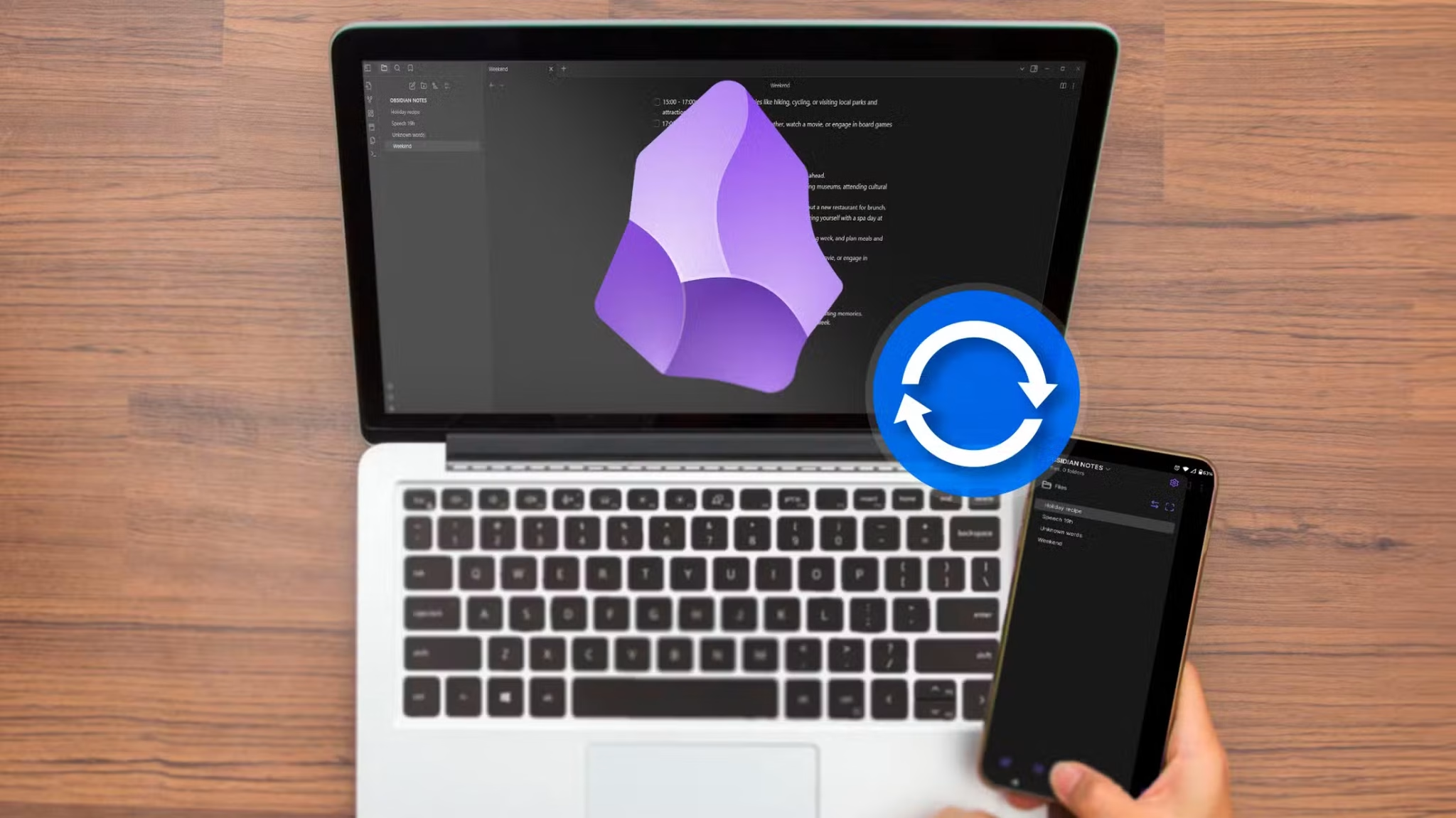
¿Estás buscando una aplicación para tomar notas en Linux que sea fácil de usar y esté repleta de funciones? Obsidian es una excelente aplicación para probar, pero la configuración adecuada es clave. Repasemos el proceso de instalación y las mejoras clave para garantizar que Obsidian funcione sin problemas en Linux.
¿Por qué utilizar Obsidian?
Cuando se trata de aplicaciones para tomar notas, hay muchas opciones para elegir, como Notion, Evernote y OneNote. Aunque descubrí que cada una de estas aplicaciones tenía sus puntos fuertes, al final me decidí por Obsidian y lo he estado usando durante más de un año para almacenar todos mis escritos y diarios. Hay razones obvias para ello.
Ya sea que sea estudiante, investigador o escritor, Obsidian puede ayudarlo a organizar información, sintetizar ideas y generar otras nuevas. Mi característica favorita es la posibilidad de vincular notas para que cualquier nota que haya tomado antes pueda reutilizarse y vincularse a temas más nuevos, lo que ayuda a recordar y retener información. Por ejemplo, si estás tomando notas sobre aprendizaje automático, podrías relacionar temas de matemáticas que hayas aprendido previamente con el cálculo numérico o el álgebra lineal.
Estoy realmente impresionado con Obsidian, tanto por su funcionalidad como por su interfaz visual. La aplicación se basa en la idea de que las notas deben evolucionar con el tiempo: empiezas anotando ideas y luego, gradualmente, las amplías y mejoras. Esto se logra gracias a un potente conjunto de funciones, como vinculación de notas bidireccional, visualización de gráficos, etiquetado y búsqueda de notas.
Todas estas funciones están diseñadas con un objetivo principal: ayudarte a tomar notas y ampliarlas fácilmente. Por ejemplo, al utilizar enlaces bidireccionales, puedo vincular nuevas notas a notas creadas previamente y luego mostrar estos enlaces en la vista del gráfico. El etiquetado me permite categorizar mis notas de manera flexible, sin tener que organizarlas en carpetas específicas. Finalmente, cuando necesito encontrar notas sobre un tema específico, Obsidian Search las localiza rápidamente.
Además, la aplicación cuenta con una interfaz elegante y fácil de usar, lo que garantiza una experiencia de usuario fluida y sencilla para los nuevos usuarios. Una vez que te acostumbres a la aplicación, podrás explorar una amplia biblioteca de temas y complementos que mejoran enormemente el rendimiento de Obsidian.
Instalar Obsidian
Las tres formas más comunes de ejecutar aplicaciones Linux son Flatpak, Snap y AppImage. Aunque los tres formatos de paquete logran el mismo objetivo (hacer que la aplicación esté disponible para su uso), difieren en cómo se ejecuta la aplicación a nivel del sistema operativo.
Imagen de la aplicación del sitio web oficial de Obsidian


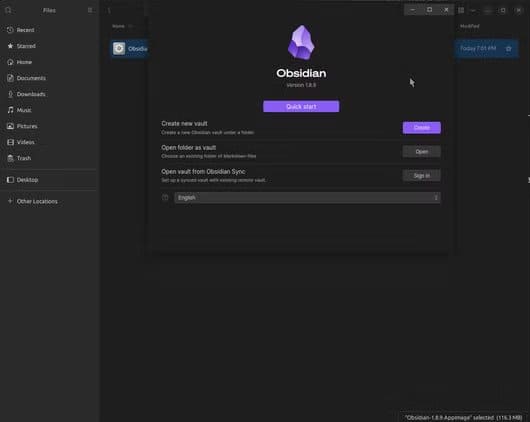
AppImage es un formato de paquete portátil que permite a los usuarios ejecutar aplicaciones sin instalarlas en el sistema. Incluye todas las dependencias necesarias, lo que lo convierte en una forma completa y sencilla de ejecutar aplicaciones. Usar una AppImage es muy fácil, simplemente descargue el archivo, ejecútelo y elimínelo cuando ya no lo necesite, tal como los archivos ejecutables de Windows. Dado que AppImage no aísla la aplicación de forma predeterminada, es muy importante descargar archivos de fuentes confiables.
Para ejecutar Obsidian como una AppImage, primero vaya a obsidiana.md, Es el sitio web oficial de Obsidian. Descargue el archivo AppImage. Luego haga clic derecho en el archivo descargado y seleccione Propiedades > Ejecutar como archivo ejecutable. Abra el archivo AppImage y Obsidian se cargará.
Uso Ubuntu, con el entorno de escritorio GNOME y el explorador de archivos Nautilus. Es posible que encuentre la configuración anterior en una ubicación diferente.
Uso del administrador de paquetes Snap
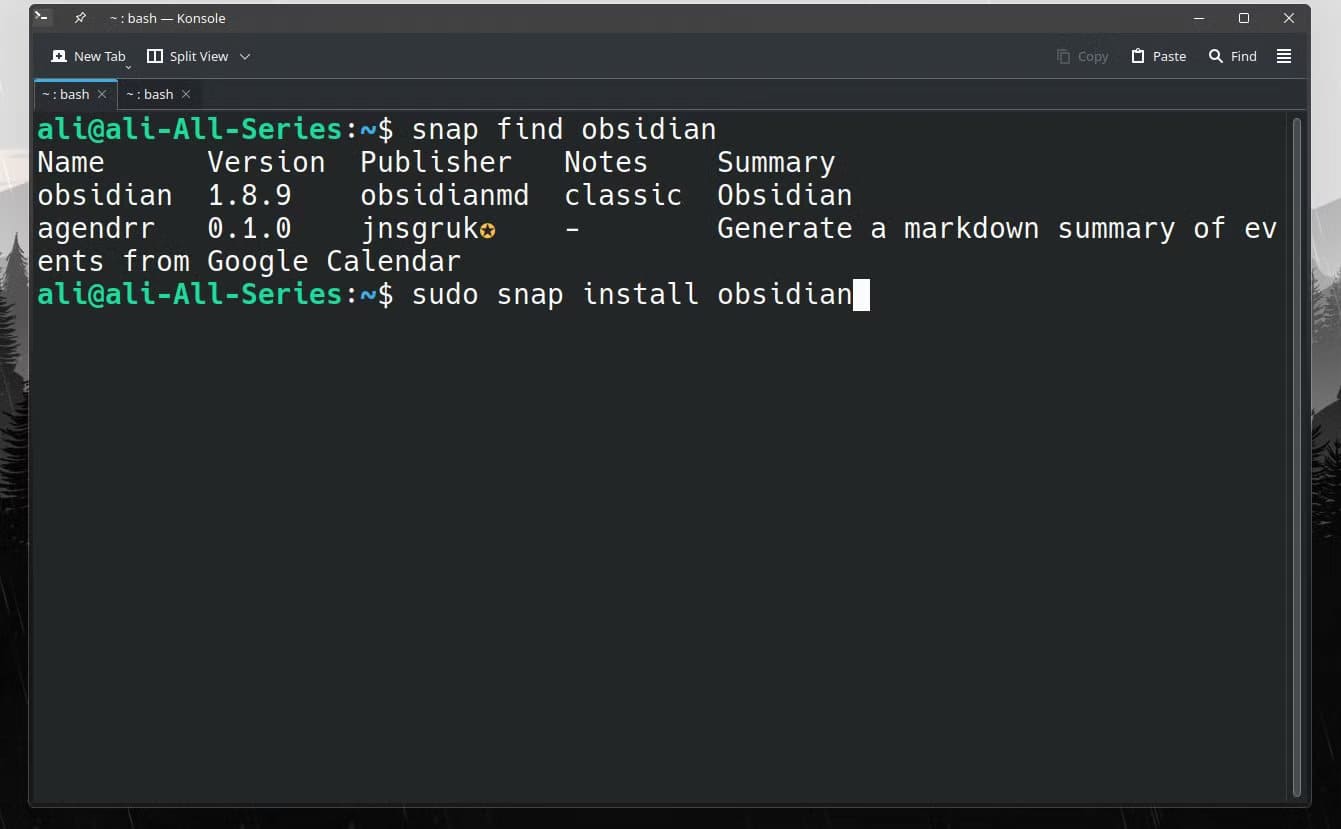
Otra forma de instalar aplicaciones en Linux es utilizar Snap, un formato de empaquetado desarrollado por Canonical, la compañía responsable de Ubuntu. A diferencia de AppImage, Snap instala aplicaciones en el sistema, lo que le permite obtener actualizaciones sin problemas. Además, las aplicaciones Snap se ejecutan en un entorno de prueba utilizando AppArmor, que limita el acceso no autorizado y proporciona seguridad mejorada.
Para instalar Obsidian como Snap, asegúrese de tener instalado el administrador de paquetes Snap. Luego escribe.
sudo snap install obsidian
Tenga en cuenta que Snap puede mostrarle una advertencia sobre el uso del paquete Obsidian para “Exclusivo clásico”. En este caso, deberá agregar el indicador –classic al final del comando.
Después de esto, comenzará la instalación. Una vez completado, encontrarás Obsidian junto con otras aplicaciones instaladas en tu sistema.
Usando Flatpak

Para instalar Obsidian usando Flatpak, primero asegúrese de tener instalado el administrador de paquetes Flatpak. Escriba el siguiente comando para verificar. Si Flatpak ya está instalado, se mostrará el número de versión.
flatpak --versión
A continuación, asegúrese de haber agregado el repositorio Flathub, que es la tienda de aplicaciones oficial de Flatpak.
flatpak remote-add --if-not-exists flathub https://flathub.org/repo/flathub.flatpakrepo
Luego busque Obsidian e instálelo usando su ID de aplicación.
Instalación de flatpak md.obsidian.Obsidian
Mejorar el rendimiento de Obsidian
Mi experiencia con Obsidian ha sido positiva hasta ahora. He probado la aplicación ampliamente en múltiples dispositivos y sistemas operativos, incluidos Ubuntu, Windows 11, macOS y Android. En general, fue confiable y rápido. Pero eso no significa que la aplicación Obsidian esté libre de problemas. He leído a algunos usuarios quejándose de que Obsidian funciona lento en Linux.
Problema de las aplicaciones de Electron
Obsidian se ejecuta en Electron, un marco que permite a los desarrolladores crear aplicaciones multiplataforma utilizando tecnologías web, lo que facilita el desarrollo de aplicaciones. Sin embargo, si tienes varias aplicaciones basadas en Electron (como Obsidian, Discord y VS Code) ejecutándose al mismo tiempo, cada aplicación ejecutará su propia versión de Chromium, lo que generará un mayor uso de memoria y CPU en comparación con las aplicaciones nativas. Por lo tanto, es posible que notes que Obsidian se vuelve más lento con un uso intensivo o incluso con un uso normal, dependiendo de los recursos de tu computadora.
Problemas comunes de la obsidiana y posibles soluciones


Los problemas de rendimiento en Obsidian pueden surgir por varios motivos, como conflictos con complementos de la comunidad o la instalación de ciertos temas. Aunque esto no es muy común, todavía es posible. Personalmente, me he encontrado con casos en los que una característica hacía que la aplicación pareciera lenta.
Si experimenta ralentizaciones en Obsidian, el primer paso es desactivar los complementos de la comunidad, especialmente si tiene complementos activos instalados (como Dataview, Calendar y Canvas) que consumen más recursos que otros.
Para desactivarlo, vaya a Configuración > Complementos de la comunidad > Habilitar modo restringido.
Los temas o las personalizaciones CSS agregan animación y algunos de ellos también pueden ralentizar la aplicación. Para un mejor rendimiento, sugiero utilizar un tema liviano o cambiar al tema predeterminado.
Puedes hacer esto yendo a Configuración > Apariencia > Temas.
En algunos casos, los problemas de la GPU pueden afectar el rendimiento. Intente deshabilitar la aceleración de hardware yendo a Configuración > Apariencia > Habilitar aceleración de hardware. Por último, asegúrese de no almacenar ningún archivo grande en su bóveda. Si tiene videos grandes o incluso archivos PDF, esto puede ralentizar el proceso de indexación y disminuir el rendimiento de la aplicación. Para evitar esto, asegúrese de almacenar archivos grandes fuera de la Bóveda de Obsidiana.
Ya sea que elija Snap, Flatpak o AppImage para ejecutar Obsidian, es importante tener en cuenta que el rendimiento puede degradarse con un uso intensivo. Sin embargo, al aplicar estos ajustes, puede mantener la eficiencia de Obsidian en Linux, independientemente del método de instalación.
Después de instalar Obsidian en Linux y configurar los ajustes correctamente, notará una clara diferencia en el rendimiento y la facilidad de uso. Asegúrate siempre de que la aplicación y las extensiones que utilizas estén actualizadas y prueba diferentes configuraciones hasta encontrar la experiencia que funcione mejor para tu estilo de trabajo. Obsidian te da la libertad de organizar tus pensamientos como quieras, e invertirlo bien en Linux hace que esa libertad sea aún más productiva.