¿Quieres acceder a tus archivos más importantes con solo un clic en Google Drive? Intente crear accesos directos. Estos atajos te ayudan a eliminar el desorden de archivos y carpetas y sumergirte directamente en el contenido que necesitas, haciendo que tu experiencia con Google Drive sea más fácil y agradable.

¿Por qué utilizar los atajos de Google Drive?
Crear accesos directos a Google Drive no sólo aumenta la eficiencia, sino que también le ahorra tiempo y simplifica su flujo de trabajo. En lugar de navegar a través de múltiples capas de carpetas, el acceso directo lo lleva directamente al archivo o carpeta que necesita.
Como escritor, administro periódicamente la mayoría de los archivos de mis proyectos en Google Drive. A menudo me encuentro abriendo el mismo archivo o carpeta repetidamente y crear un acceso directo es una forma rápida e sencilla de volver a él.
Además, puedes compartir atajos con colegas o amigos para mejorar el trabajo en equipo. Además, si tiene un archivo en una carpeta compartida del equipo pero desea acceder a él fácilmente desde su carpeta personal, puede crear un acceso directo en lugar de duplicar el archivo. De esta manera, evitas saturar tu Drive con copias y cualquier actualización realizada en el archivo se refleja en todas partes.
¿Qué es mejor que eso?? Los accesos directos de Google Drive se sincronizan en todos los dispositivos. Entonces, ya sea que estés trabajando desde tu computadora, teléfono inteligente o tableta, tus atajos te siguen.
Crear accesos directos para archivos a los que se accede con frecuencia
Creando un acceso directo en Aplicación de Google Drive Para Android es sencillo y sólo requiere unos pocos clics. Puede crear accesos directos a archivos o carpetas a los que accede con frecuencia o incluso a archivos que otras personas han compartido con usted.
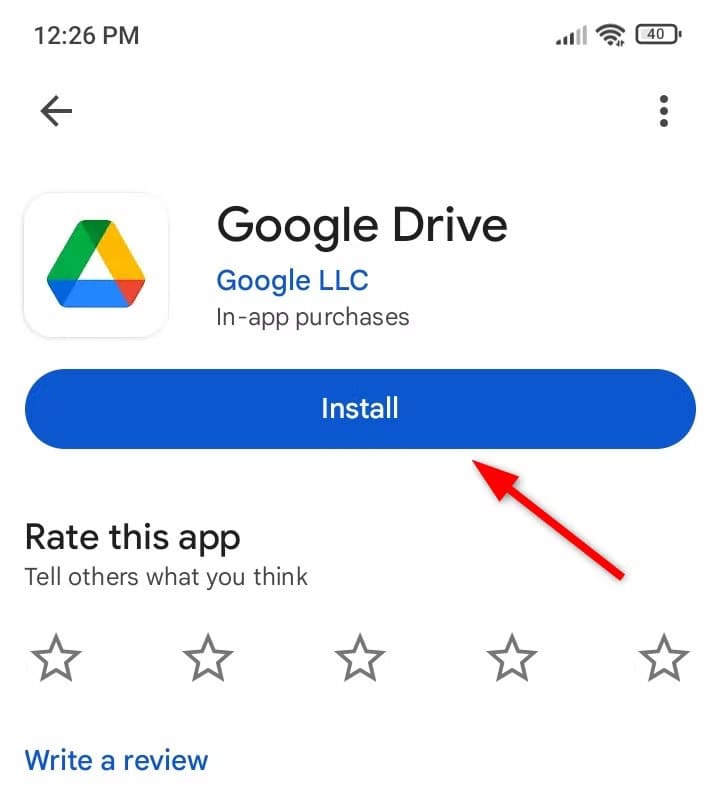
Para empezar, ejecuta Aplicación de Google Drive En tu dispositivo Android. Si no tienes la aplicación Drive, instálala desde Play Store.
A continuación, localice el archivo o carpeta para el que realmente desea crear un acceso directo. Esto podría ser algo de una carpeta compartida, un archivo de proyecto o un documento que sigue abriendo con frecuencia. Si tienes problemas para localizarlo, también puedes utilizar la barra de búsqueda.
Una vez que encuentre el archivo, haga clic en los tres puntos para abrir el menú desplegable.
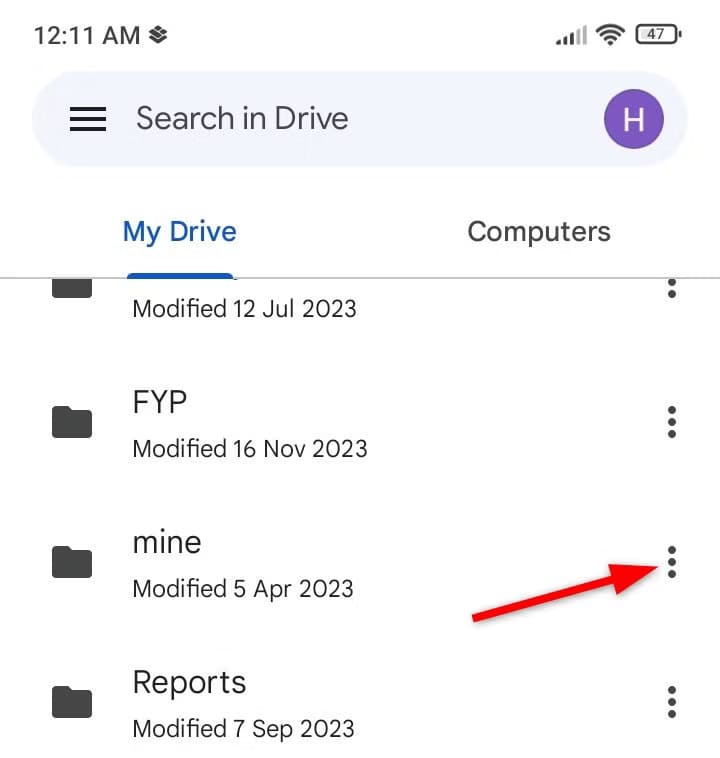
Desde allí, haga clic en "Agregue un acceso directo al disco”.

A continuación, elija dónde desea colocar el acceso directo en Drive. Puede colocarlo en una carpeta de fácil acceso o colocarlo directamente en la pantalla de inicio de Drive para un acceso rápido. Una vez que haya seleccionado la ruta, haga clic en "إضافة".

¡Eso es todo! Ha creado con éxito un acceso directo a la nueva ruta. Navegue hasta la nueva ruta y encontrará la carpeta Atajos, que contendrá un pequeño icono de flecha que indica que es un atajo.
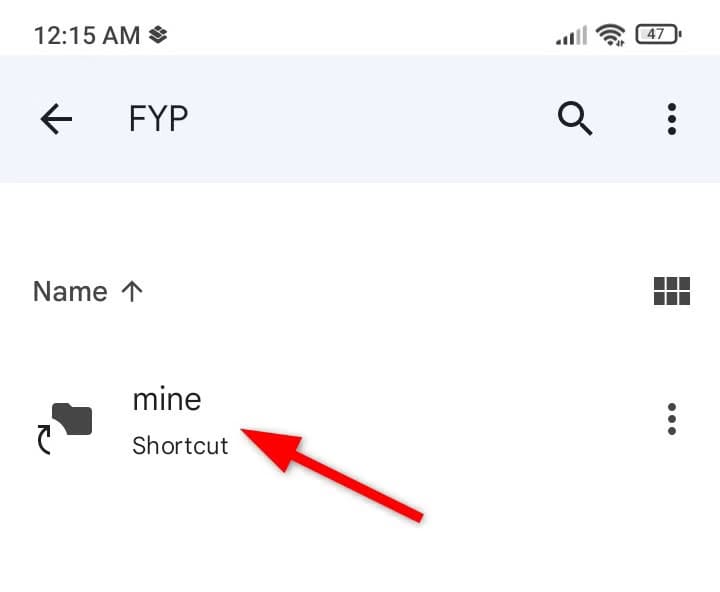
Este sencillo flujo de trabajo se puede repetir para tantos archivos o carpetas como desee.
نصيحة
Después de crear algunos atajos, es fácil dejar que se acumulen. Para mantener las cosas organizadas, intente colocarlas en una carpeta designada. Etiquétalos con algo como Atajos o Acceso rápido para que sepas exactamente adónde ir cuando tengas prisa.
Además, si crea un acceso directo en una carpeta compartida, cualquiera que tenga acceso a esa carpeta podrá usarlo. Recuerde también que no puede crear accesos directos a otros accesos directos.
Eliminar un atajo
¿Qué pasaría si crearas un atajo y luego decidieras que ya no lo necesitas? Puedes eliminarlo de la misma manera que lo creaste.
Primero, busque el acceso directo que desea eliminar. Recuerde, es el atajo con el símbolo de la pequeña flecha. Después de ubicar el acceso directo, haga clic en los tres puntos al lado y, en la lista de opciones de acceso directo, haga clic en "Eliminar".
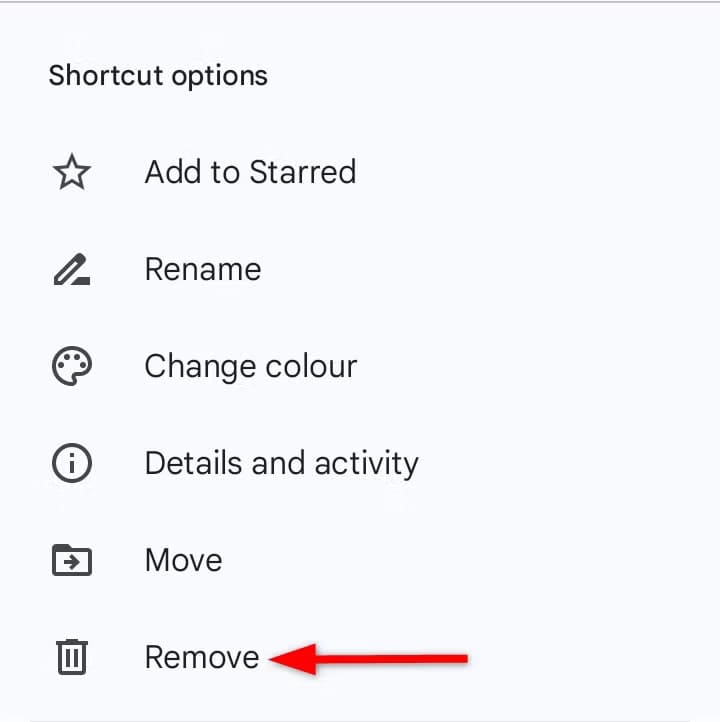
Confirma lo que quieres Eliminar el acceso directoEntonces ya terminaste.

Tenga en cuenta que eliminar un acceso directo no elimina el archivo o carpeta original, sino que elimina el enlace de la vista.
Agregar un acceso directo a la pantalla de inicio
Ahora, para aquellos que quieran acelerar las cosas, ¿sabían que pueden agregar accesos directos de Google Drive directamente a la pantalla de inicio de su Android? Este atajo es muy eficaz para muchas personas que están siempre en movimiento y dependen regularmente de ciertos archivos.
Por ejemplo, si estás en una reunión o presentación y necesitas consultar un documento específico. En lugar de abrir Drive, navegar por carpetas y buscar un archivo, puedes acceder a él con un toque directamente desde tu pantalla de inicio.
Para comenzar, abra el archivo que desea llevar a la pantalla de inicio. Luego haga clic en los tres puntos para ver más opciones y elija "Añadir a la pantalla principal".
Esto mostrará un icono en la pantalla de inicio de su dispositivo Android que enlaza directamente con ese archivo o carpeta. Siempre que necesite acceso instantáneo, simplemente haga clic en el acceso directo y se abrirá instantáneamente.

Algunos lanzadores de pantalla de inicio te permiten cambiar el nombre del acceso directo o incluso elegir un ícono personalizado, lo que facilita su búsqueda.
Sin embargo, asegúrese de que la aplicación Google Drive tenga los permisos necesarios para crear accesos directos en la pantalla de inicio de su dispositivo. Si esta configuración no está habilitada, no podrá agregar accesos directos.
Vaya a Configuración del sistema y abra el menú de configuración de la aplicación Google Drive. Alternativamente, puede abrir esta configuración tocando el ícono de Google Drive y haciendo clic en una opción "Información de la aplicación". Desde allí, seleccione "Otros permisos".

A continuación, habilite la opción "Atajos de pantalla de inicio".

Después de activar esta configuración, podrá agregar correctamente accesos directos a su pantalla de inicio.
Accede rápidamente a tus archivos de Drive con Google Drive
Como cualquier otra aplicación popular de Android, Google Drive también ofrece varios widgets en la pantalla de inicio. Con las herramientas de Drive, puede acceder a archivos de uso frecuente, cargar documentos o incluso buscar documentos directamente desde la pantalla de inicio.
Para agregar estos widgets, simplemente toque y mantenga presionado en la pantalla de inicio y vaya a la opción Widgets. Desde allí, verá un ícono de Google Drive con varias herramientas compatibles. Puede agregar una herramienta haciendo clic en ella. Además, dependiendo de tu teléfono, puedes mover o cambiar el tamaño del widget después de agregarlo.