Migrar un servidor Docker de un sistema a otro puede parecer una tarea compleja, pero se puede lograr sin problemas si se siguen los pasos correctos. Muchos desarrolladores se enfrentan a dificultades al cambiar de sistema o actualizar servidores, como la pérdida de datos o fallos de los contenedores durante la migración. Con las herramientas integradas de Docker y algunas prácticas probadas, puede garantizar una migración segura y rápida, manteniendo intactas todas sus configuraciones y aplicaciones.
¿Alguna vez has pensado en mover contenedores Docker de un servidor a otro? Hace poco, estaba desesperado por actualizar mi laboratorio en casa. Me deshice de un viejo servidor en rack y lo reemplacé con un sistema más nuevo y potente, pero mover contenedores Docker era una tarea abrumadora que no sabía cómo manejar.
En realidad, no fue difícil, solo que llevó más tiempo que miedo o frustración. La migración solo requirió unos pocos comandos y mucha paciencia (dependiendo de cuántos contenedores Docker se estén ejecutando). Así es como migré mi servidor Docker a un sistema completamente nuevo (sin mover la máquina virtual).
Mover hosts Docker no tiene por qué ser una molestia.
El pasado enero fue la primera vez que porté contenedores Docker. Pasé de Unraid a una instalación completa de Docker en una máquina virtual Ubuntu. Fue una transición muy sencilla, ya que usé los métodos de copia de seguridad integrados para algunas aplicaciones y comencé otras desde cero.
Sin embargo, recientemente decidí trasladar mi host virtual de Docker de un servidor a otro. Mientras consideraba trasladar la máquina virtual, decidí tomar un camino diferente y trasladar la instalación de Docker a una máquina virtual completamente nueva.
Pensar en esto fue extremadamente estresante. Tendría que apagar los contenedores Docker durante mucho tiempo para realizar la migración, y existían muchos errores que podían ocurrir durante la misma.
Sin embargo, una vez que me metí en el proceso, no fue tan difícil como esperaba. Aunque me llevó algunas horas (y definitivamente tuve algunos problemas), en general fue relativamente fácil y sin complicaciones.
Asegúrese de que el nuevo sistema esté configurado correctamente.
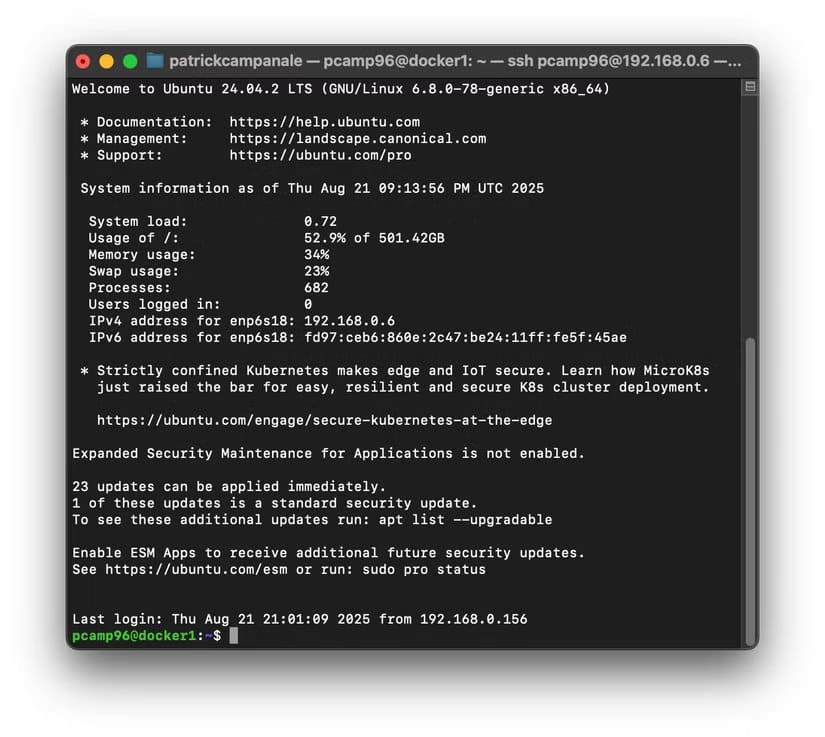
Empecé por asegurarme de que mi nueva máquina virtual estuviera lista. Primero, me aseguré de usar la misma versión de Ubuntu: Server 24.04 LTS. Ubuntu Server siempre ha sido mi opción preferida cuando necesito un servidor Linux. Me siento completamente cómodo con él.
Tras instalar Ubuntu Server 24.04 en mi nueva máquina virtual, me aseguré de que Docker y las demás dependencias necesarias estuvieran configuradas y listas para usar. Esto incluía los controladores adicionales de NVIDIA o Intel, y de que todas las rutas de carpetas necesarias estuvieran configuradas con Docker.

Después de configurar todo eso, detuve el servicio Docker y su socket usando los siguientes comandos:
systemctl stop docker.socket
systemctl stop docker
Quizás no necesites ejecutar ambos comandos, pero yo sí. Esto impidió que Docker se ejecutara, lo que me permitió realizar cambios en el sistema de archivos subyacente sin problemas.
A continuación, ejecuté exactamente los mismos comandos en el sistema anterior. Tuve que asegurarme de que Docker estuviera cerrado en el sistema anterior antes de recopilar los archivos, ya que esto garantizaría que no se produjeran cambios desde el inicio hasta la finalización del proceso de migración.
Esto también significó apagar todos mis contenedores Docker. Sinceramente, esta fue la peor parte para mí. Mi laboratorio en casa gestiona toda mi casa con Docker, desde Home Assistant hasta Audiobookshelf, Plex y muchos otros servicios. Apagar Docker implicaba apagar estos sistemas, así que tuve que esperar el momento adecuado.
Finalmente, encontré un momento en el que el servidor estaba inactivo y pude continuar cerrando Docker y luego pasar al siguiente paso: preparar todos los archivos para la transferencia.
Recopilar todos los archivos de Docker
Esta fue la parte más larga del proceso para mí. Terminé eliminando bastantes archivos y carpetas de la carpeta donde monto mis volúmenes de Docker para intentar acelerar el proceso al máximo, pero aun así tardó varias horas.
Básicamente, comprimes la carpeta Docker y, si usas una región diferente para montar tus volúmenes, esa carpeta también se montará. Si solo usas volúmenes Docker, se detectarán con el primer comando.
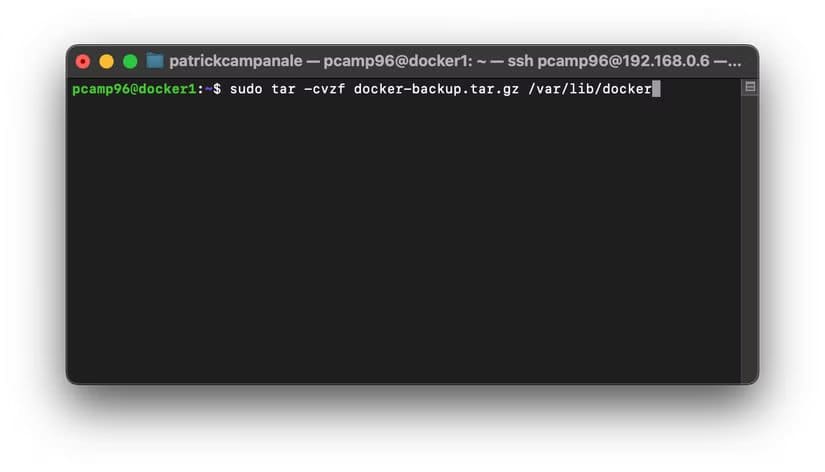
Primero, ejecuté el siguiente comando en mi antiguo servidor:
sudo tar -czvf docker-backup.tar.gz /var/lib/docker
Este comando realiza una copia de seguridad del directorio /var/lib/docker en un archivo tar.gz. Esto puede tardar un tiempo, dependiendo de cuántos contenedores se estén ejecutando y de si se utilizan volúmenes Docker. En mi caso, tardó entre 30 y 45 minutos.
A continuación, ejecuté el siguiente comando en mi antiguo servidor:
sudo tar -cvzf docker-files.tar.gz /portainer
Como uso Portainer como gestor de Docker, guardo todos los archivos de Docker en el directorio /portainer del servidor. Tengo las carpetas /portainer/audiobookshelf, /portainer/plex, etc. El comando anterior copia el directorio /portainer a un archivo zip, lo que facilita la transferencia. La copia de seguridad tardó aproximadamente una hora debido al tamaño de los datos en las carpetas de volumen de Docker.
Después de copiar ambas carpetas, estaba listo para pasar al siguiente paso: mover los archivos comprimidos al nuevo servidor.
Migrar todo al nuevo sistema es fácil y sencillo.
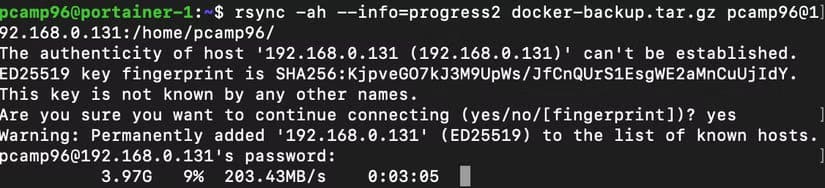
Tengo una red doméstica de 205 Gbps y me gustaría aprovecharla al máximo. Así que encontré un comando para transferir archivos de un servidor a otro, mostrando las velocidades de transferencia en la terminal:
rsync -ah --info=progress2 docker-backup.tar.gz user@remote-host:/destination/path/
Con este comando, pude supervisar el proceso de transferencia y asegurarme de que todo marchaba según lo previsto. Por suerte, así fue. En cuestión de minutos, los archivos se transfirieron del servidor antiguo al nuevo y ya estaba listo para continuar.
Por supuesto, si lo prefiere, puede usar USB para transferir archivos de un servidor a otro. Mi antiguo servidor (un sistema Dell R720 montado en rack) solo tenía un puerto USB 2.0, por lo que transferir archivos por la red era mucho más rápido.
Una vez que hayas colocado los archivos en el nuevo servidor, simplemente descomprímelos. Empecé con el directorio de Docker:
sudo tar -xpf docker-backup.tar.gz -C /
Una vez hecho esto, ejecuté:
sudo tar -xpf docker-files.tar.gz -C /
Esto colocó todos los viejos archivos y volúmenes de Docker en sus lugares correctos y mantuvo los permisos configurados correctamente, lo que constituye la mayor parte de la migración.
De hecho, comprimir Docker, transferir los archivos tar y descomprimirlos fue lo que más tiempo llevó. En total, estos tres pasos tardaron entre tres y cuatro horas en mi servidor.
Sin embargo, una vez hecho esto, estabas un paso más cerca de completar la migración. Ahora, por fin, era el momento de ejecutar Docker en el nuevo servidor.
Inicie Docker en el nuevo sistema y sus contenedores comenzarán a funcionar.
Una vez instalados todos los archivos, ejecuté Docker por primera vez con todos los contenedores instalados. Fue sencillo y solo requirió dos cosas:
systemctl start docker
systemctl start docker.socket
Esperaba que muchas cosas fallaran al ejecutar Docker después de la migración. Sin embargo, la mayoría volvió a funcionar sin problemas. De hecho, eso es todo lo que se necesita para ejecutar Docker en tu nueva máquina.
Si no hay grandes diferencias de configuración entre tus sistemas antiguos y nuevos, todo funcionará correctamente. Sin embargo, si eres como yo y has cambiado de sistema con frecuencia, hay algunas cosas que debes tener en cuenta.
Cosas a tener en cuenta al mudarse
Una de las primeras cosas que tuve que solucionar fue cambiar algunos contenedores que usaban el entorno de ejecución de NVIDIA a uno de Intel. En mi antiguo servidor, usaba una tarjeta gráfica GTX 1650 para facilitar el procesamiento y la transcodificación de IA. El nuevo servidor estaba equipado con un procesador i9-13900K con gráficos Intel integrados, capaz de gestionar las mismas cargas de trabajo.
Esto me llevó algo de esfuerzo y todavía no estoy completamente convertido (descarté Scrypted y lo dejé funcionar solo en el procesador en lugar de la GPU integrada), pero en general, la transición fue bastante simple.
También tuve un problema importante con Home Assistant. Por alguna razón, el contenedor Docker de Home Assistant no transfirió ninguna de sus configuraciones. Tenía información de configuración almacenada en /porttainer/homeassistant, pero empezó como si nunca hubiera usado Home Assistant.
Fue fácil de solucionar. Simplemente reinicié la máquina virtual antigua, abrí Home Assistant, descargué la copia de seguridad y la restauré en la nueva máquina virtual. Esto me permitió volver a trabajar de inmediato.
Algunas redes Docker podrían necesitar una revisión completa. Por ejemplo, con Scrypted, tuve que revertir a la red host desde una nueva red predeterminada de Scrypted que se había creado por alguna razón.
También tuve que configurar una dirección IP estática en la nueva máquina virtual. Luego, tuve que actualizar otros componentes del servidor para que funcionara correctamente con la tarjeta gráfica integrada que estaba usando.
En general, la transición fue muy fluida y estoy muy contento con el nuevo servidor. Es más rápido, más ágil y más eficiente que el anterior, además de consumir menos energía.
La transición fue relativamente sencilla y me alegra haber aprendido a mover contenedores Docker de un sistema a otro. ¡Seguro que esto me será útil en el futuro!
Si nunca has usado contenedores Docker o eres principiante, Docker es una herramienta excelente. Gestiona casi todo mi laboratorio en casa por sí solo.
Aquí tienes algunos de mis contenedores Docker favoritos que creo que todo laboratorio doméstico debería usar. La mayoría son fáciles de configurar y aportan un gran valor a tu configuración. De hecho, mi laboratorio doméstico se ha convertido en uno de los objetos más útiles de mi casa.
La migración exitosa de un servidor Docker depende de una planificación cuidadosa y de la correcta implementación de los pasos. Realizar una copia de seguridad antes de iniciar el proceso y documentar las configuraciones ayuda a evitar errores y garantiza el correcto funcionamiento de los contenedores en el nuevo sistema. Seguir el método adecuado acelera y aumenta la seguridad del proceso de migración, lo que le proporciona un servidor listo para funcionar eficientemente en el nuevo sistema.