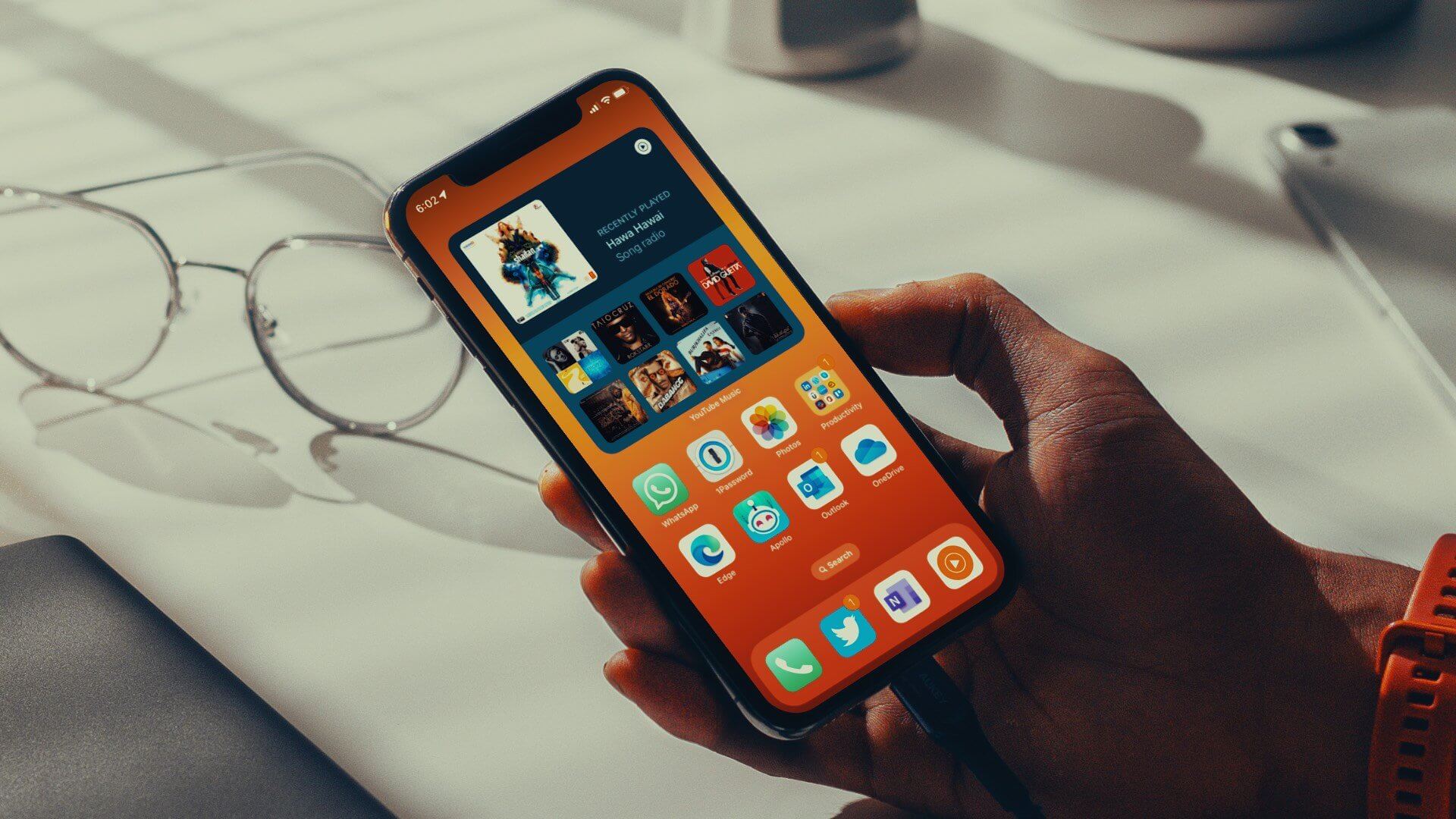
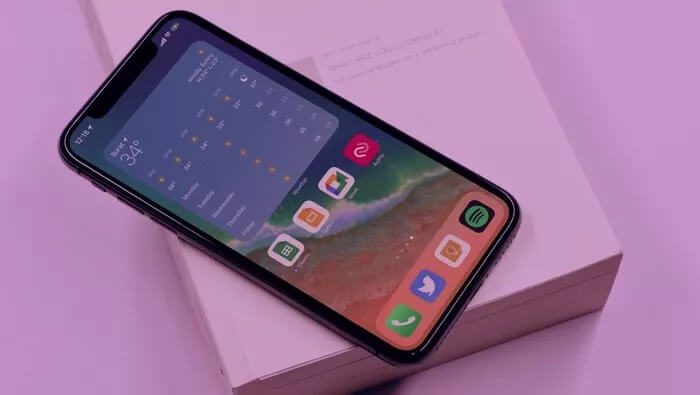
Una década más tarde, Apple iOS 14 trajo compatibilidad con dispositivos junto con personalizaciones de pantalla de inicio muy discutidas. Si bien bienvenido a apoyar Widget Con un corazón abierto, este trabajo no está exento de problemas. Por ejemplo, no puede Los usuarios interactúan con los widgets. Se supone que debe mostrar la información. Otro problema al que se enfrentan muchos está relacionado con la sincronización en segundo plano de la herramienta. A veces, los widgets que agrega a la pantalla de inicio no muestran la información más reciente. Un ejemplo de ello es el widget del tiempo en iOS 14. El widget predeterminado en el iPhone restablece la ubicación de California o no se actualiza a la ubicación actual del iPhone.
Cualquier actualización importante de iOS llega con algunos problemas y errores de esperar. Esto es normal porque Apple sirve a millones de usuarios de iPhone con una importante actualización anual.
Si bien Widget Support es un nuevo portal para la personalización de la pantalla de inicio, los contratiempos con la actualización del sitio para el widget meteorológico están haciendo que la gente se sienta un poco frustrada. Entonces, si su iPhone está experimentando el mismo problema, siga los pasos a continuación para solucionar el problema de la herramienta iOS Weather que muestra la ubicación incorrecta en el iPhone. Empecemos.
1. Habilitar los servicios de ubicación
Primero, debe asegurarse de haber otorgado el permiso necesario al widget del tiempo y que el servicio de ubicación esté habilitado. Si está deshabilitado, no hay otra forma de que el sistema detecte su ubicación actual. Siga los pasos a continuación para realizar cambios.
Paso 1: Abrir una aplicación Configuración de en el iPhone.
Paso 2: Ir Privacidad > Servicios de ubicación.
Paso 3: Habilitar servicios El sitio está en la parte superior.
Paso 4: En el mismo menú, desplácese hasta la parte inferior y busque una aplicación Clima:.


Paso 5: Abra el menú y seleccione Mientras Uso de la aplicación o herramientas.

Con la opción anterior, puede permitir que la aplicación Weather y el widget usen la ubicación actual de su iPhone.
2. Permita un posicionamiento preciso
iOS 14 proporciona la ubicación exacta de las aplicaciones que necesitan tu ubicación exacta todo el tiempo o al menos mientras usas la aplicación. Por ejemplo, puede ser útil para pedir comida, aplicaciones de transporte, etc. Para las aplicaciones meteorológicas, sería una buena idea deshabilitar el menú de ubicación exacta. Pero si el widget meteorológico muestra una ubicación aleatoria, puede intentar volver a habilitar la ubicación exacta de la aplicación meteorológica predeterminada. Siga los pasos a continuación para realizar el cambio.
Paso 1: Abrir una aplicación Configuración de en el iPhone.
Paso 2: Ir Privacidad > Servicios de ubicación.
Paso 3: Desplácese hasta la parte inferior y abra aplicación meteorológica
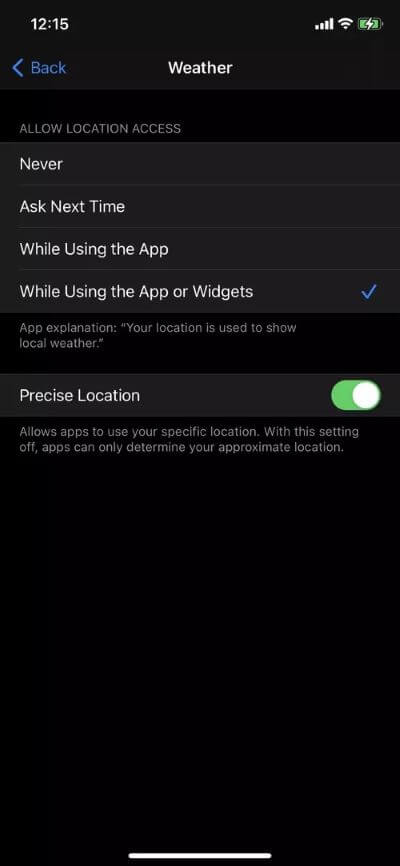
Paso 4: Habilitar ubicación exacta de la siguiente lista.
Esta configuración permite que las aplicaciones usen su ubicación especificada. Con esta configuración desactivada, las aplicaciones solo pueden determinar su ubicación aproximada.
3. Deshabilitar VPN
Una VPN es un servicio que le permite conectarse a Internet a través de un túnel encriptado para garantizar su privacidad en línea y proteger sus datos confidenciales. La VPN se usa más comúnmente para asegurar la conexión a un punto de acceso Wi-Fi público, ocultar la dirección IP y hacer que la navegación sea privada.
Si usted es Está utilizando una aplicación VPN, La aplicación Weather puede detectar la ubicación que eligió para acceder a su VPN, que aparece en el widget. Así que intente apagar el servicio VPN, si lo hay, en el iPhone.
Paso 1: Abrir una aplicación Configuración de en el iPhone.
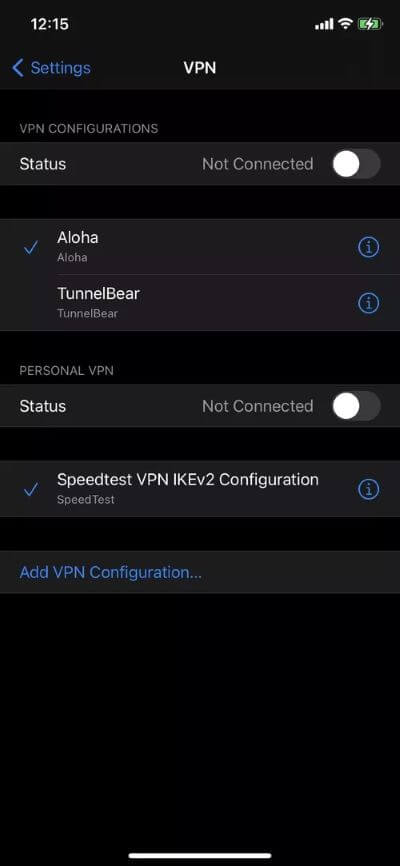
Paso 2: Ir VPN y hacer Deshabilite los servicios de VPN.
4. Actualiza IPHONE a la última versión
Si está utilizando las versiones beta de iOS 14, uno de los muchos errores puede afectar su iPhone. Después de todo, la compañía no tiene el mejor momento para lanzar actualizaciones de calidad. La buena noticia es que Apple soluciona rápidamente los problemas críticos con una actualización de corrección de errores.
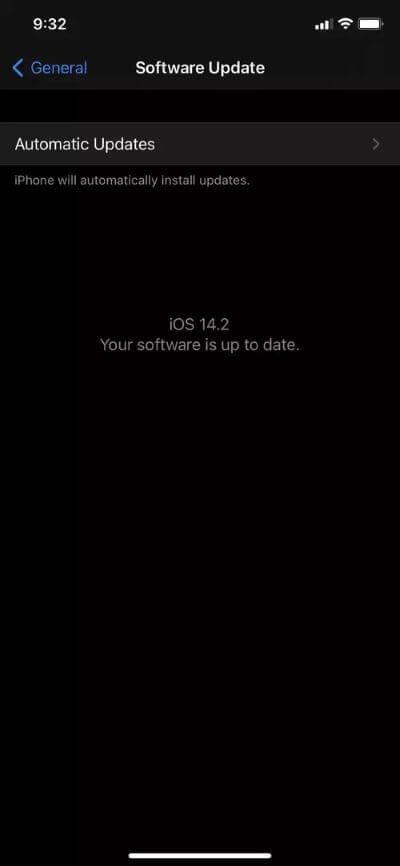
Abra la aplicación Configuración en el iPhone y vaya a General > Actualización de software y descargue la última actualización de firmware en el dispositivo.
5. Cambie a aplicaciones meteorológicas de terceros
Los muy activos desarrolladores de iOS han adoptado la compatibilidad con widgets con tanta rapidez que encontrará una variedad de elementos de interfaz de usuario más atractivos con información más personalizable.
Entonces, aunque el widget meteorológico predeterminado en el iPhone le da contratiempos, es hora de investigar Aplicaciones meteorológicas de terceros Desde la tienda de aplicaciones. Le permite agregar más detalles, como múltiples ubicaciones, niveles AQI, velocidad del viento, niveles de humedad, índice UV y más. Aquí hay algunas aplicaciones meteorológicas de terceros para iPhone que deberías probar.
1. Asistente meteorológico ClimaCell
ClimaCell es una de las mejores aplicaciones meteorológicas que existen. La aplicación ofrece pronósticos detallados minuto a minuto, alertas de lluvia y nieve, mapas de calidad del aire y velocidades del viento.
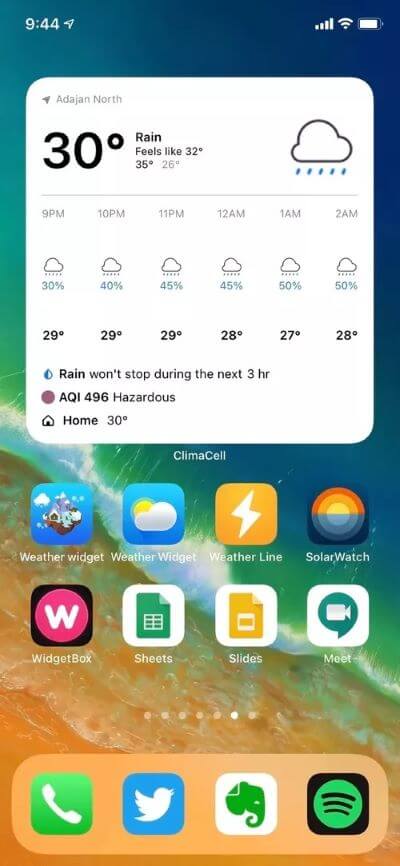

iOS 14 es una herramienta informativa con detalles como pronósticos de lluvia y nieve, niveles del índice de calidad del aire, múltiples ubicaciones y más. También puede integrar Google Calendar, que es de uso completamente gratuito.
2. HolaTiempo
HeyWeather supera a la aplicación meteorológica predeterminada con widgets ordenados y más opciones de personalización.
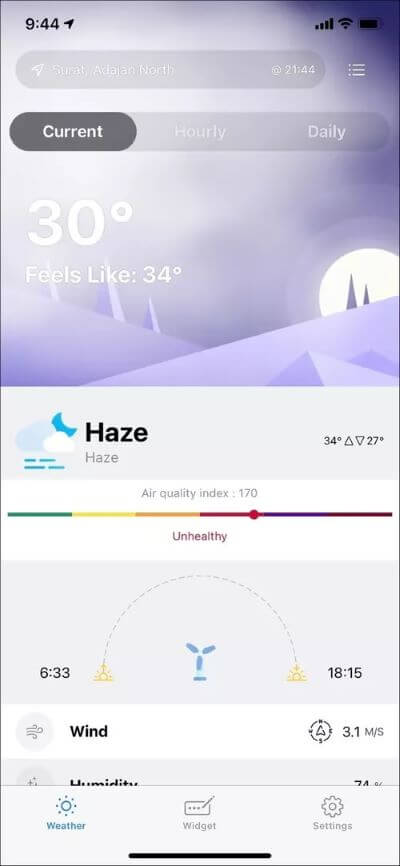
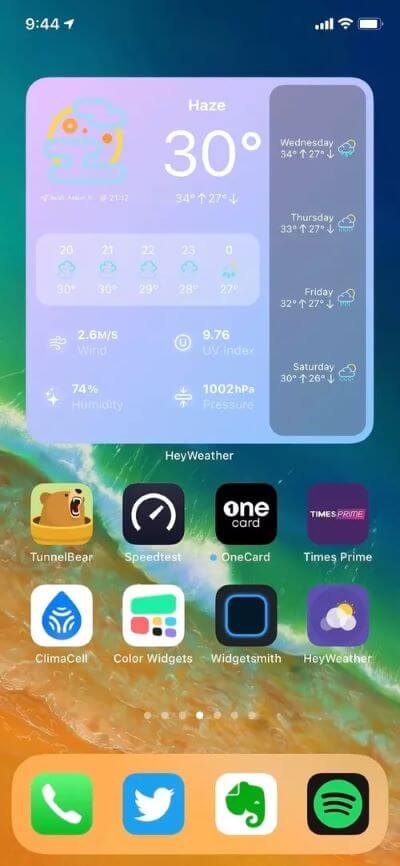
Puede elegir hasta 10 ciudades para monitorear los detalles del clima alrededor de esos lugares. Además, puede elegir diferentes tamaños de widgets para cada sitio. En cuanto a la aplicación, me encantan esas animaciones de nubes y lluvia en vivo dentro de la aplicación. También puede ver la velocidad del viento, la humedad, el índice UV, la presión, el punto de rocío y la visibilidad aproximada alrededor.