Aunque Gmail tiene una gran integración con la aplicación de correo predeterminada en Mac y iPad, algunos todavía prefieren consultar sus correos electrónicos en el navegador Safari. Gmail en escritorio ofrece más funciones y opciones de personalización para administrar correos electrónicos como un profesional. Sin embargo, muchos usuarios lo encuentran a menudo. Problemas al cargar Gmail En Safari en iPhone, iPad y Mac. Si estás entre los afectados, consulta las mejores formas de arreglar que Gmail no funcione en Safari.
Es posible que te pierdas algunos correos electrónicos importantes cuando Gmail no se carga en Safari. Varios factores pueden afectar la configuración de Gmail en Safari. Primero cubramos los conceptos básicos y pasemos a trucos avanzados para solucionar que Gmail no se abra en Safari.
1. Verifique la conexión de red
Si su Mac o iPad tiene una mala conexión de red, Safari no podrá cargar Gmail. Puede expandir el Centro de control y habilitar el modo Avión en el iPad. Desactívelo después de un tiempo e intente cargar Gmail nuevamente.
Los usuarios de Mac pueden conectarse a Wi-Fi de alta velocidad yPruebe las velocidades de Internet Y visita el sitio web de Gmail en Safari sin ningún problema. Consulte nuestra guía dedicada sobre Solucione problemas persistentes de Wi-Fi en Mac.
2. Verificar los detalles de la cuenta
Cuando visita Gmail por primera vez en Safari, le solicita los detalles de su cuenta de Google. Debe ingresar su dirección y contraseña de Google para evitar errores. Si olvidó su contraseña de Gmail, restablezcala e inténtelo nuevamente.
3. Comprueba tu espacio de almacenamiento de Gmail
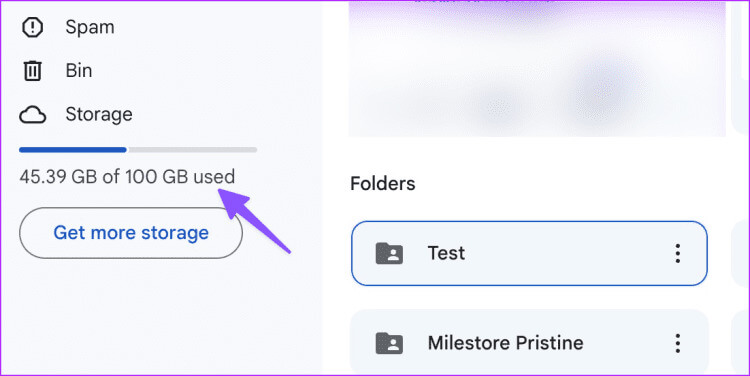
Gmail forma parte del almacenamiento de tu cuenta de Google con 15 GB de espacio libre. El espacio de almacenamiento se divide entre Google Drive, Google Photos y Gmail. Si su cuenta de Google se está quedando sin espacio, es posible que tenga problemas para recibir o enviar correos electrónicos. Puede visitar Google Drive en la web y verificar el espacio de su cuenta desde la esquina inferior izquierda.
Vea nuestra guía para editar un número Poco espacio de almacenamiento en Google Drive y su solución.
4. Deshabilitar VPN
¿Estás utilizando una VPN activa en tu Mac o iPad? Si el servidor conectado experimenta una interrupción, es posible que tenga problemas para cargar Gmail y otros sitios web. Deberías desactivar la VPN y volver a intentarlo.
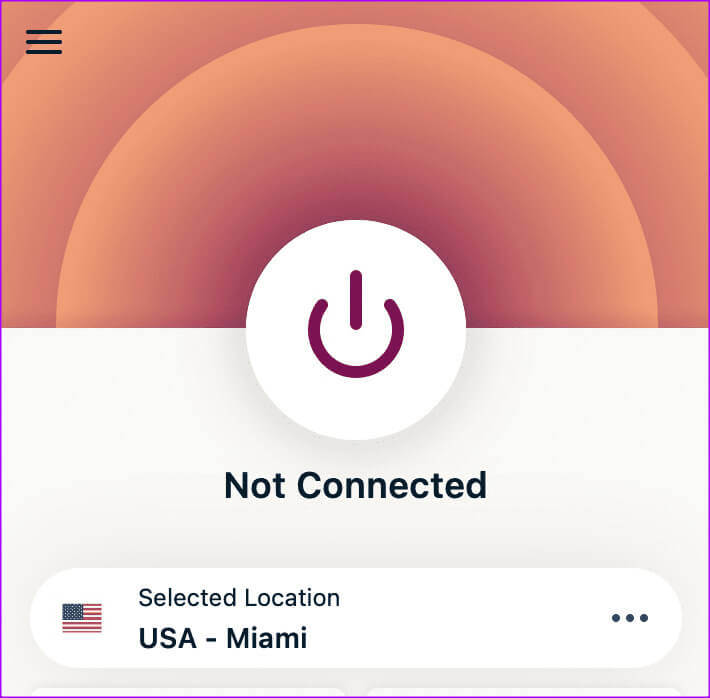


También debes verificar el estado del servidor de Gmail a través de Downdetector y, en caso de una interrupción del servicio, esperar a que Google resuelva el problema y volver a intentarlo después de un tiempo.
5. Borrar la caché de GMAIL en Safari
Un caché de Safari corrupto puede ser el principal culpable en este caso. Debe borrar el caché siguiendo los pasos a continuación.
Mac
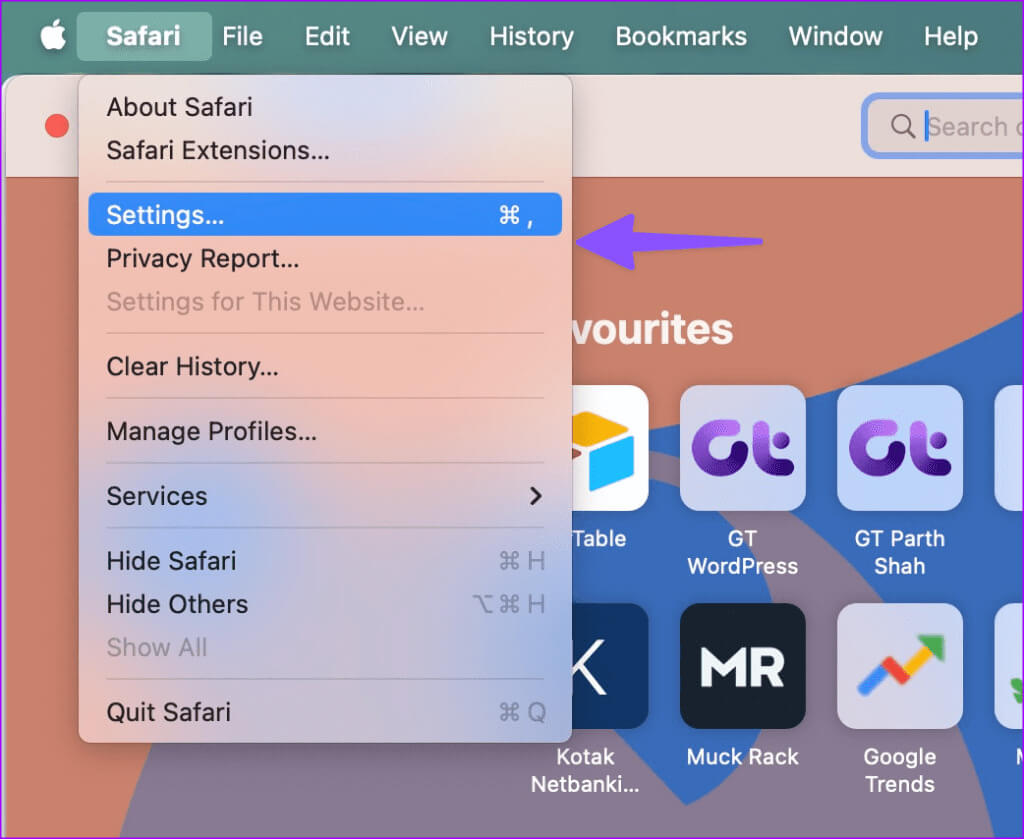
Paso 1: encender Safari على Mac. Localizar Safari y abrir Configuración de.
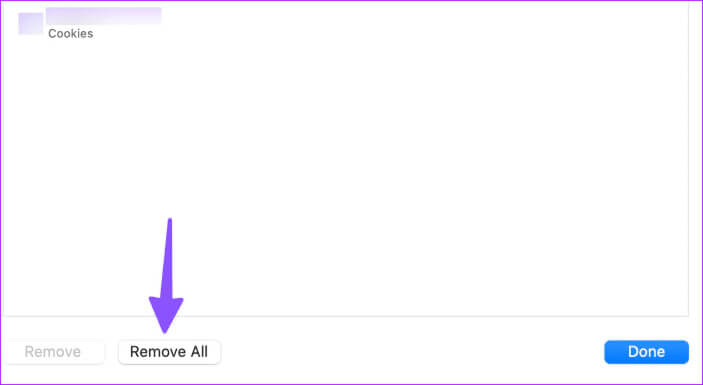
Paso 2: Ir Lista de privacidad y seleccione Gestión de datos del sitio web.
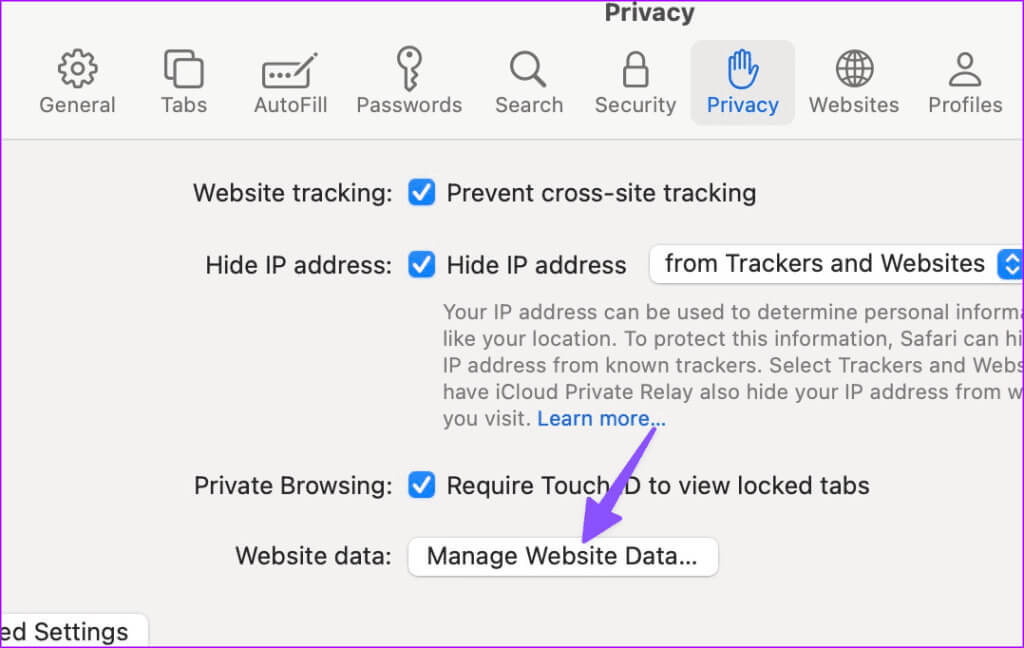
وة 3: Buscar Gmail, Selecciónelo y luego haga clic en Eliminación.
iPad
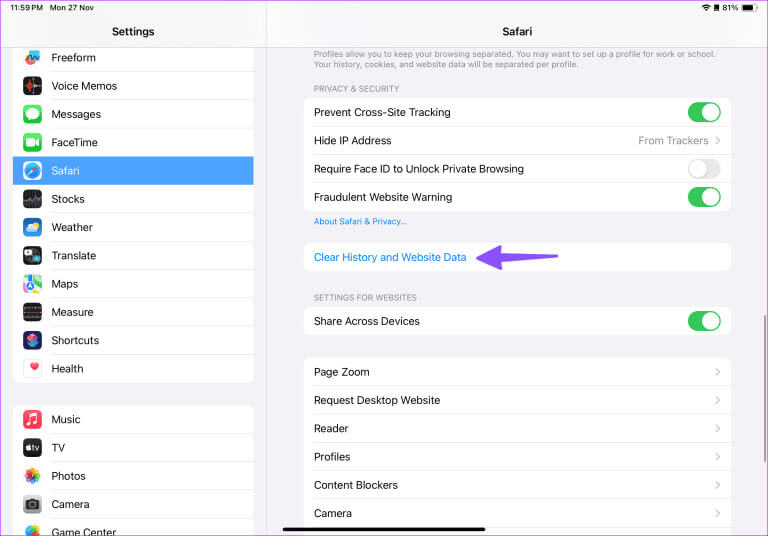
Paso 1: Lanzar una aplicación Configuración de E ir a Safari. Localizar "Borrar historial y datos del sitio web".
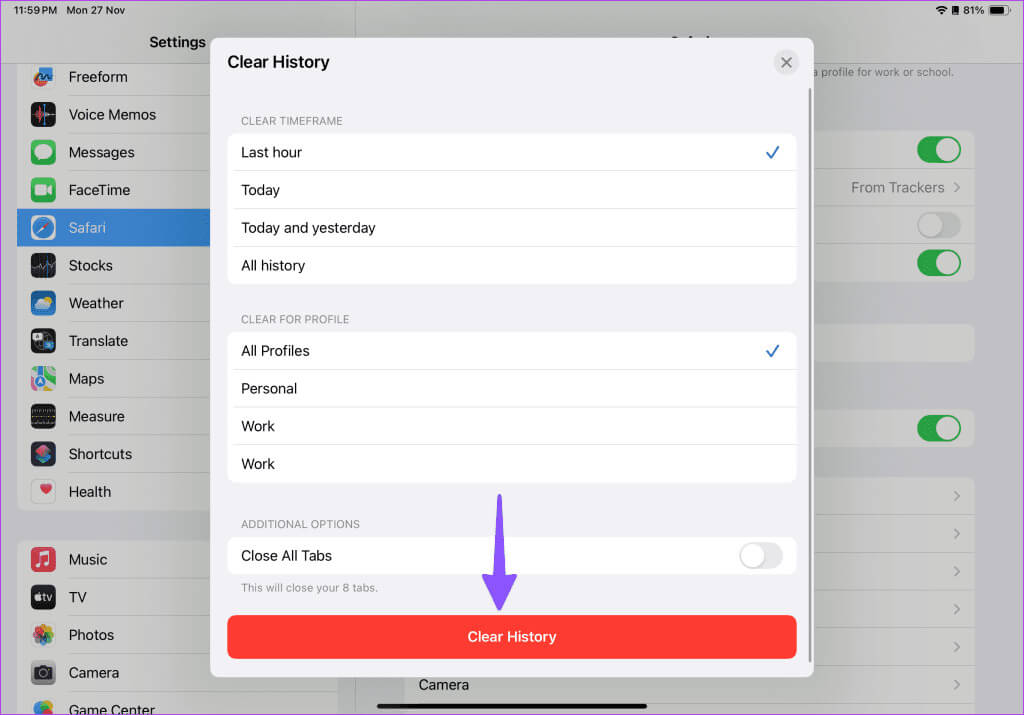
Paso 2: Haga clic en historia clara de la siguiente lista.
6. Desinstalar las extensiones de Safari
Es posible que una extensión corrupta de Safari esté interfiriendo con Gmail. Es posible que tengas que desinstalar extensiones de Safari no relacionadas.
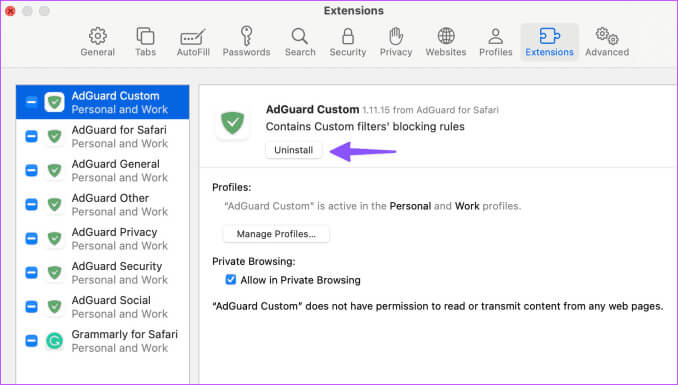
Paso 1: encender Safari En Mac. toque en menú safari En la esquina superior derecha de la barra de menú y elija Configuración de من Menú de contexto.
Paso 2: Dirígete a la pestaña Extensiones. Elija la extensión relevante en la barra lateral izquierda y seleccione desinstalar Junto a extensiones innecesarias en el panel derecho.
7. Desactiva el servicio privado de iCloud.
Private Relay es un ingenioso complemento de seguridad para suscriptores de iCloud+. Funciona en Safari y Mail y oculta su dirección IP de miradas indiscretas. Puede desactivar la paginación privada y la carga de Gmail en Safari.
Mac
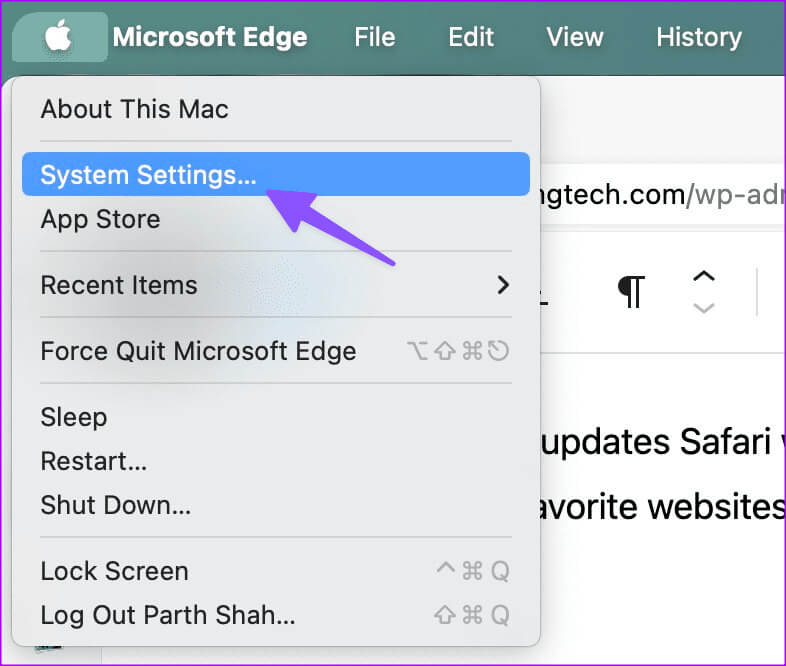
Paso 1: toque en icono de manzana en la esquina superior izquierda de la barra de menú y seleccione configuración del sistema desde el menú contextual.
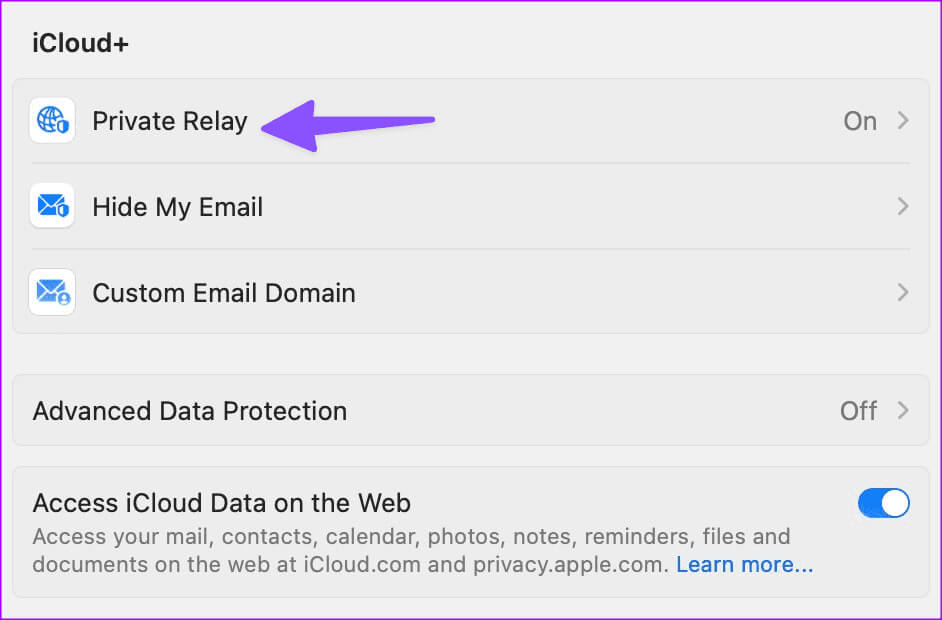
Paso 2: Localizar cuenta de manzana Estás en la barra lateral izquierda y haz clic. iCloud de la parte derecha.

وة 3: Localizar relevo privado y deshabilitar Opción.
iPad
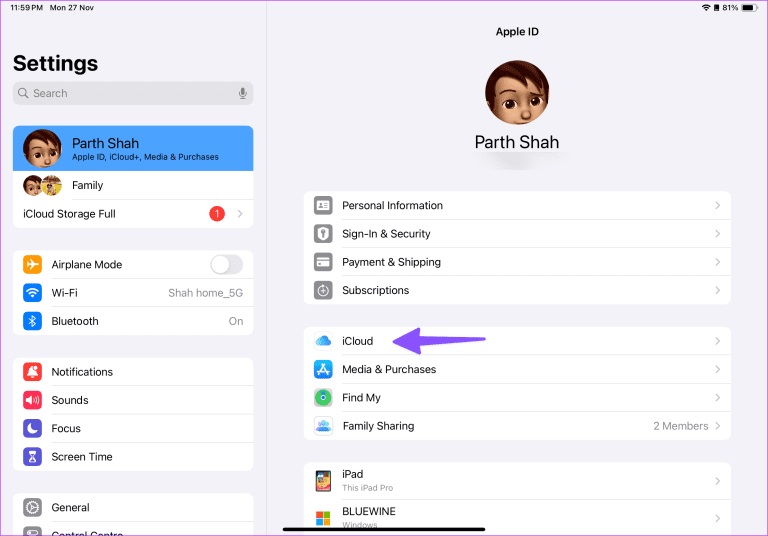
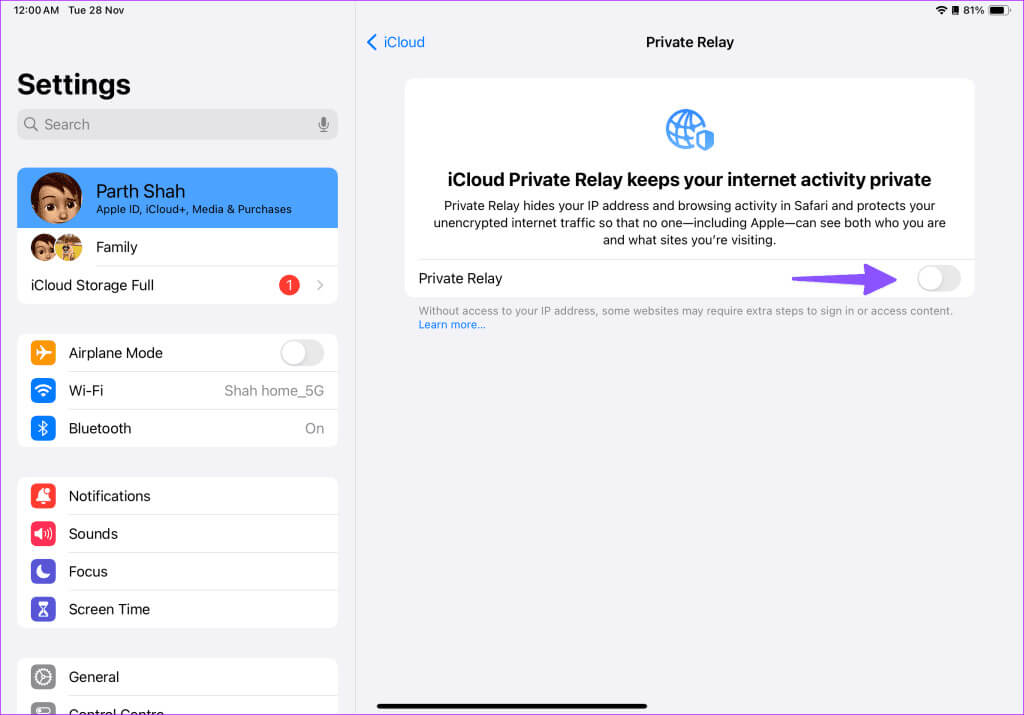
Paso 1: Lanzar una aplicación Configuración de En tu iPad, haz clic en tu cuenta de Apple en la esquina superior derecha. Haga clic en iCloud en el panel izquierdo.
Paso 2: A continuación, elija Relevo especial.
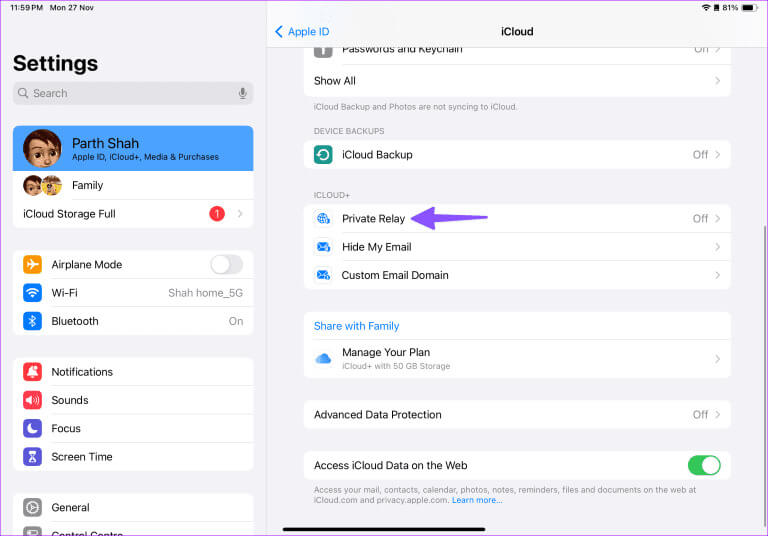
وة 3: desactivar cambiar Al lado del transfer privado.
8. Utilice la aplicación de correo predeterminada
¿Sigues teniendo problemas para cargar Gmail en Safari? Puede configurar Gmail usando la aplicación de correo predeterminada y revisar todos sus correos electrónicos. Si no eres fanático de la aplicación Mail en iPad, descarga la aplicación Gmail desde la App Store en iPad.
9. Actualizar MACOS e IPADOS
Apple actualiza Safari con sistemas operativos relevantes. Entonces, si no lo ha actualizado en sus dispositivos Apple, puede instalar las últimas versiones de macOS y iPadOS y visitar sus sitios web favoritos en Safari sin ningún problema.
Mac
Paso 1: toque en icono de manzana en la esquina superior izquierda de la barra de menú y seleccione configuración del sistema desde el menú contextual.
Paso 2: Desplácese hasta عام y seleccione actualizar software.

iPad
Paso 1: Abrir una aplicación Configuración de En tu iPad y ve a general.
Paso 2: Haga clic en actualizar software descargar La última versión de iPadOS e instalarlo.

Revisa tus correos electrónicos en Safari
Aunque Gmail es compatible con el correo predeterminado y otras aplicaciones de correo electrónico de terceros, nada supera la experiencia rica en funciones de la versión web. Antes de abandonar Safari en favor de Google Chrome o Microsoft Edge, utilice los trucos anteriores para comenzar a utilizar Gmail en Safari en Mac y iPad.