Una conexión Ethernet duradera y confiable es esencial para lograr todo el potencial de la banda ancha de fibra óptica, especialmente para los usuarios de oficina. Pero los usuarios a menudo descubren que su velocidad de Ethernet está limitada a 100 Mbps, incluso en Gigabit Ethernet. Esta guía intenta corregir la velocidad de Ethernet limitada a un máximo de 100 Mbps en Windows y resolver este error extraño pero común que afecta a muchos usuarios de Windows.

Consejo: hacer Su conexión Ethernet no funciona? Pruebe estas correcciones.
1. Asegúrese de que las conexiones de los cables sean adecuadas
Al conectar los cables Ethernet a su computadora o enrutador, debería notar un clic audible o un chasquido una vez que el cable esté firmemente en su lugar. A veces, el cable Ethernet no está completamente conectado o el "clip/lengüeta" en el conector del cable (conector RJ45) se afloja o se rompe por completo. Esto puede causar que la conexión entre el conector y su computadora/enrutador se vuelva menos estable.
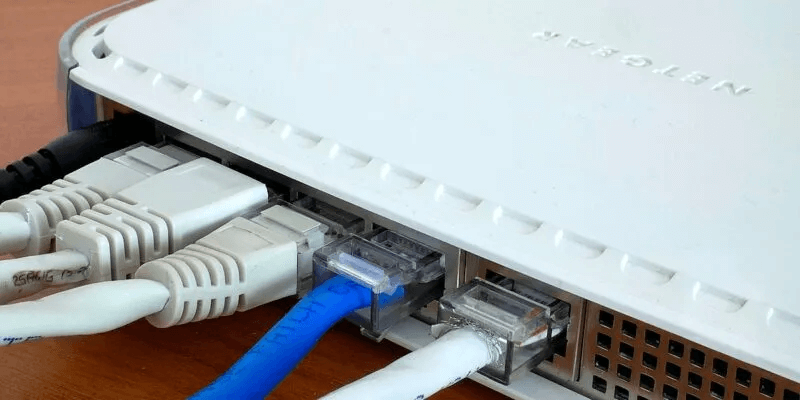
Un cable suelto puede provocar una caída en la velocidad para una conexión de alta velocidad de 200 Mbps / 300 Mbps o más rápida, ya que la red predeterminada será de 100 Mbps.
Para solucionar esto, desconecte el cable Ethernet tanto del enrutador como de la computadora y vuelva a enchufarlo después de unos 30 segundos. Asegúrese de que el cable esté bien conectado en ambos extremos. Incluso con un clip roto, puede empujar el cable hasta el fondo del puerto LAN para eliminar la conexión suelta como fuente de limitador de velocidad.
2. Verifique el cable Ethernet
Si todas sus conexiones Ethernet están en orden, entonces el problema puede estar en el cable mismo. Los cables Ethernet se clasifican según sus capacidades de transferencia de datos. Los cables Ethernet comunes que se utilizan en las redes domésticas y de oficina son Cat5, Cat5e y Cat6. Los cables menos utilizados son Cat6a, Cat7 y Cat8.
Si su red doméstica usa cable Ethernet Cat5, sus velocidades estarán limitadas a un máximo de 100 Mbps, ya que este es el límite de transferencia de datos para cables Cat5. Por lo tanto, es posible que solo necesite reemplazar su cable con un cable de al menos Cat5e, que puede transferir datos hasta a 1000 Mbps.
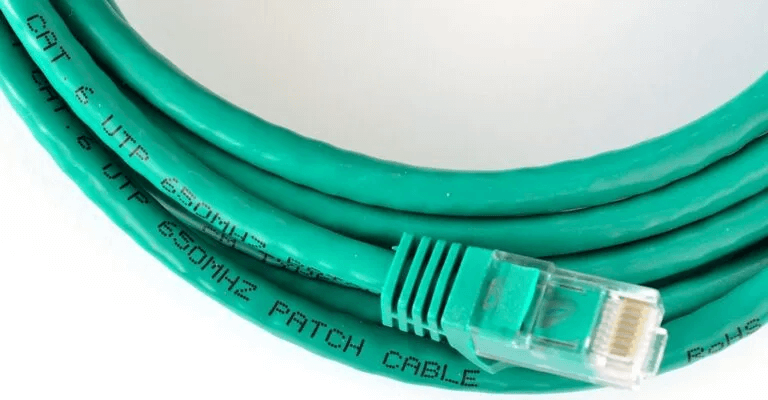
Para determinar qué tipo de cable Ethernet tiene actualmente, consulte el paquete del cable. Podrás encontrar un texto escrito en la cubierta que dirá si el cable es Cat5, Cat5e, Cat6 u otro. Si no encuentra ningún texto en el embalaje del cable, será difícil identificar el tipo de cable, ya que solo hay ligeras diferencias en el grosor y el cableado interno entre los diferentes tipos de cable. Para obtener más detalles, consulte Cosas que debe saber al comprar cables Ethernet.
3. Reemplace los conectores RJ45
Cambiar de un cable de menor ancho de banda, como Cat5, a un cable más alto, como Cat5e o Cat6, idealmente debería resolver el problema de las velocidades limitadas de Ethernet. Pero si todavía experimenta caídas de velocidad intermitentes en su conexión Gigabit, los conectores RJ45 en los extremos de su cable Ethernet probablemente sean los culpables.



A menudo, las configuraciones domésticas incluyen el enrutamiento interno del cable Ethernet dentro de las paredes. Esto es para lograr una apariencia más limpia y proteger el cable de daños. A menudo, los conectores RJ45 predeterminados aplicados anteriormente a los extremos de los cables son demasiado grandes y deben retirarse antes de enrutar el cable a través de las paredes. Esto inevitablemente requiere "volver a engarzar" o volver a conectar los nuevos conectores a los extremos del cable tan pronto como salgan del otro extremo.
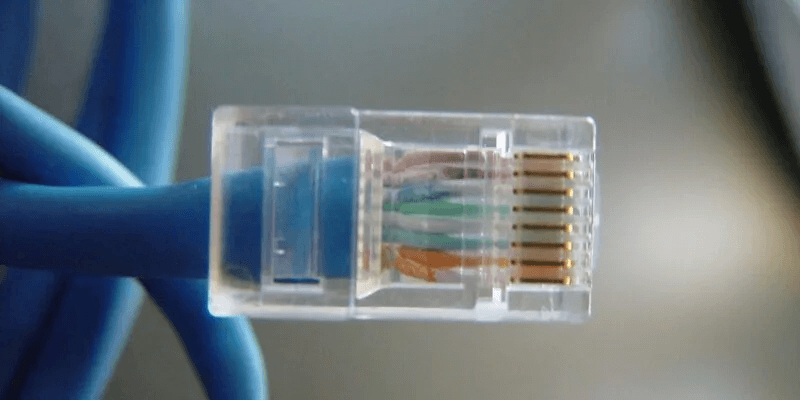
En este punto, los problemas aumentarán sigilosamente. O el nuevo conector RJ45 utilizado no es compatible con el cableado interno del cable o el proceso de reengarzado es incorrecto. Si uno de los cables internos no está correctamente conectado a los contactos metálicos del conector, la velocidad de su conexión se reducirá a 100 Mbps.
Por lo tanto, considere reemplazar los conectores RJ45 por otros blindados y de alta calidad. Se recomienda hacer esto solo después de que el cable haya sido reemplazado y el problema persista.
Es bueno saberlo: estos métodos pueden ayudarlo Repara una conexión wifi lenta en tu casa.
4. Verifique la configuración de su adaptador Ethernet
Si ha eliminado las fuentes físicas detrás del error, es hora de pasar al lado del software. La configuración del adaptador Ethernet de su computadora puede limitar su velocidad de conexión a 100 Mbps. Hay varias configuraciones aquí que deben verificarse. Para asegurarse de que los ajustes del adaptador estén configurados correctamente, siga los pasos a continuación:
- Buscar una aplicación Configuración de y ábralo desde la búsqueda de Windows.
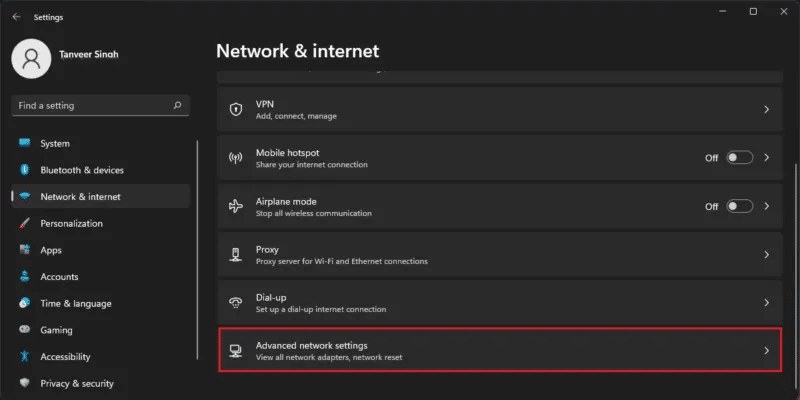
- Localizar "Red e Internet" Desde las opciones de la izquierda, luego Configuración de red avanzada en el panel derecho.

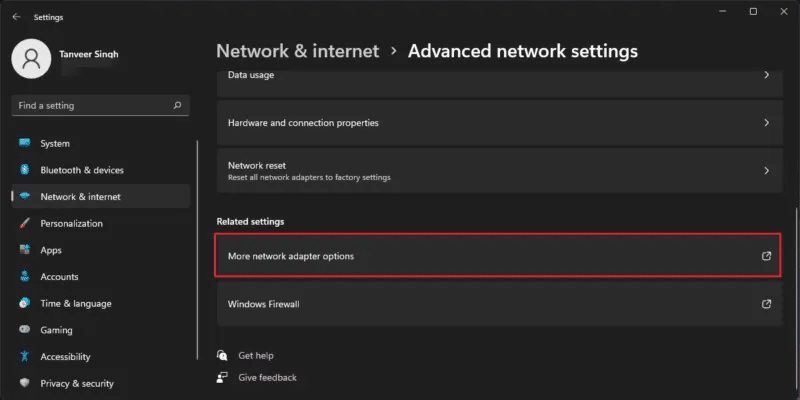
- toque en Más opciones de adaptador de red dentro de Configuraciones relacionadas.
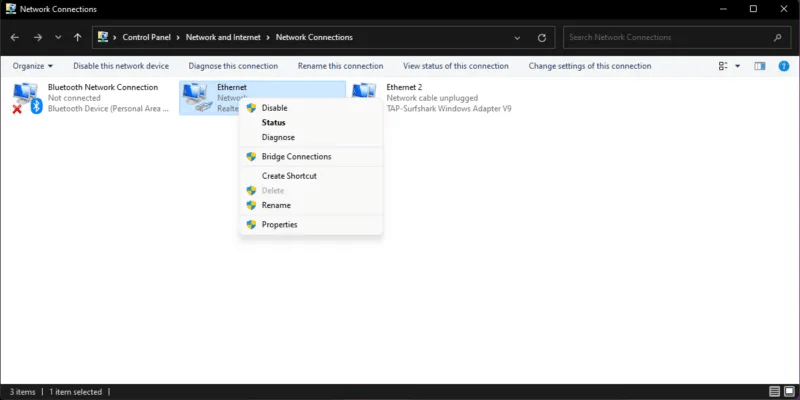
- En la nueva ventana titulada "conexiones de red" , haga clic derecho en el adaptador Ethernet y haga clic en "Características". Los usuarios de Windows 10 pueden hacer clic "Cambiar las opciones del adaptador" Después del paso número 2 para abrir una ventana "conexiones de red".
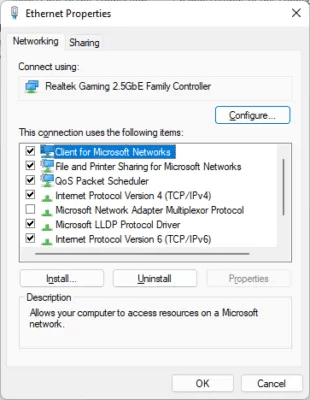
- En la nueva ventana de propiedades, haga clic en el botón "formación" para desbloquear propiedades adicionales.

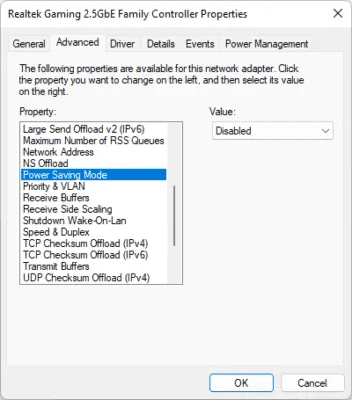
- Abre la pestaña "Opciones avanzadas" en la parte superior y seleccione "Velocidad y Dualidad" desde la plaza "propiedad".

- Asegúrese de que su valor esté establecido a la derecha "autonegociación". Esta configuración garantizará que su computadora negocie la máxima velocidad posible según su plan de banda ancha y cable Ethernet. Tenga en cuenta que no debe elegir ningún otro valor, por ejemplo “Dúplex completo de 1.0 Gbps” , porque "autonegociación" es la configuración recomendada.
- Navegue a otras configuraciones que pueden limitar la velocidad de Ethernet. Asegúrese de que los siguientes ajustes estén establecidos en "Desactivado": “Ethernet de ahorro de energía” و "Gigabit Lite" و Ethernet verde و “Modo de ahorro de energía”.
- Hacer clic "OK" Permita que el adaptador vuelva a configurar los nuevos ajustes durante unos segundos. Se desactivará solo y volverá a estar en línea después de unos segundos.
5. Actualice los controladores de Ethernet
La configuración adecuada de los ajustes en la sección anterior debería solucionar el problema de baja velocidad para la mayoría de los usuarios. Pero si aún no puede solucionarlo, puede intentar actualizar los controladores de su adaptador Ethernet. Los controladores obsoletos a menudo causan una variedad de problemas, uno de los cuales puede ser un límite de velocidad de Ethernet.
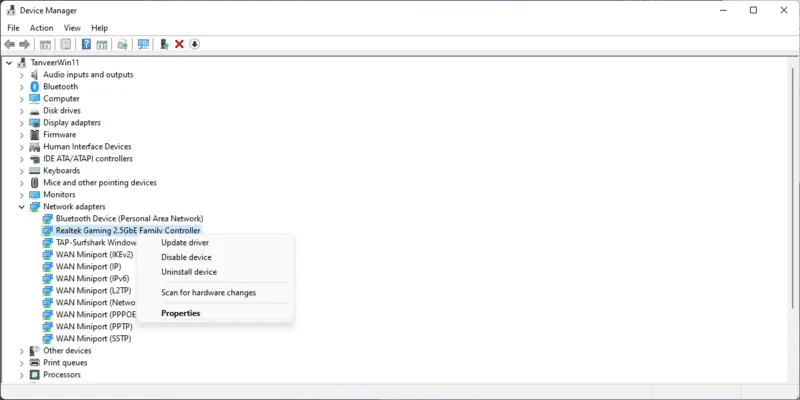
- Haga clic derecho en el icono de Windows y seleccione "Administrador de dispositivos".
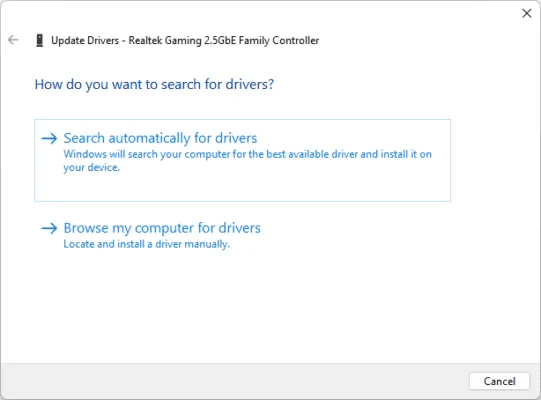
- dentro de "Adaptadores de red" , haga clic derecho en el nombre del adaptador Ethernet y haga clic en "Actualizar controlador". Su adaptador de red probablemente tendrá un nombre realtek أو "Broadcom" أو "Inteligencia".
- Localizar “Buscar controladores automáticamente” Y deje que Windows busque los últimos controladores de red para su adaptador.

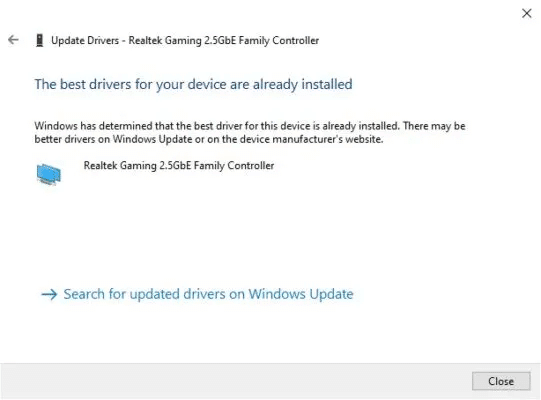
- Si están disponibles, los nuevos controladores se instalarán automáticamente. Si no, verá el mensaje: "Los mejores controladores para su dispositivo ya están instalados".
Sugerencia: abra más configuraciones a través de Instale firmware personalizado en su enrutador.
6. Verifique la configuración del enrutador
Algunos enrutadores tienen configuraciones que están configuradas de tal manera que restablecen la conexión al modo "claro o verde" , donde la velocidad de la red está restringida a 100 Mbps. Esta puede ser una de las razones del problema de baja velocidad para muchos usuarios. Puede iniciar sesión en la configuración de su enrutador y reconfigurar la configuración para resolver el problema siguiendo los pasos a continuación:
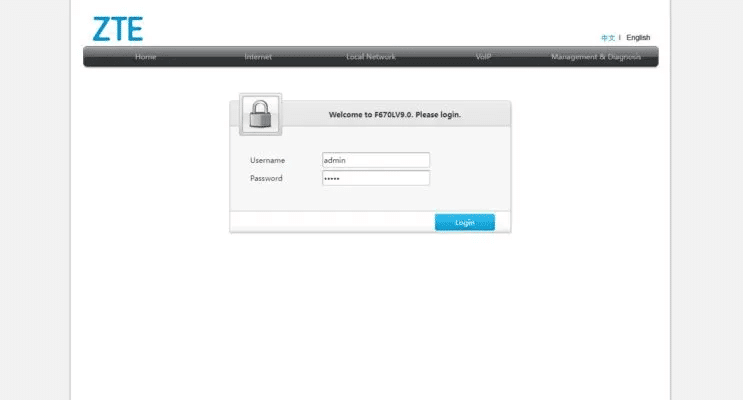
- Ingresar "192.168.1.1" En la ventana del navegador para abrir la página de inicio de sesión del enrutador. Esta dirección IP es una dirección de fábrica común para enrutadores de consumo. Ingresar "administración" en mi campo "nombre de usuario" و "contraseña" y haga clic en "iniciar la sesión". Si eso no funciona, verifique su enrutador. Debe encontrar la información de nombre de usuario/contraseña en la parte posterior.

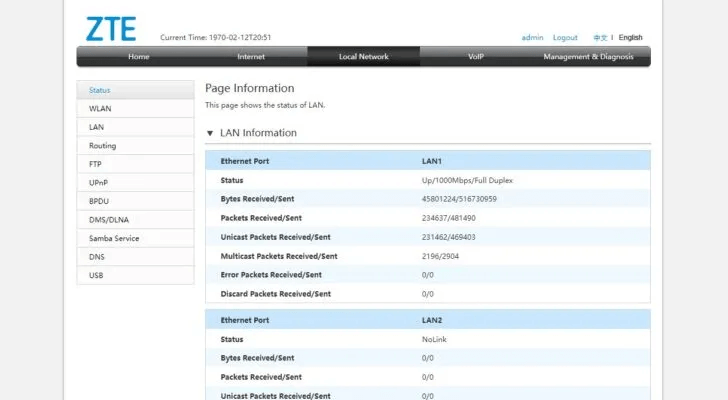
- Encuentre configuraciones relacionadas con su conexión Ethernet. Es probable que los encuentre en menús con nombre a lo largo de las líneas de "red local" أو "LAN" أو "Ethernet". Vaya a esa página y busque la configuración que contiene "Doble" en el nombre. Asegúrese de que esté configurado para "automático" أو “1 Gb/s” أو “2.5 Gb/s”. Verá estas opciones según su adaptador de red.

- También es posible que no encuentre ninguna forma de cambiar manualmente la velocidad de la red en la configuración del enrutador. En tales casos, puede echar otro vistazo a otras correcciones.
Es bueno saberlo: aprenda la diferencia entre los modos "Punto de acceso" y "Punto de acceso".Repetidoren su enrutador.
Preguntas frecuentes
P1: ¿Es suficiente el cable Cat5e para una LAN Gigabit?
respuesta. El cable Ethernet Cat5e es técnicamente capaz de velocidades Gigabit, pero es inferior a los cables Cat6 en términos de conexión a tierra y durabilidad general del cable. Esta es una fuente común de fallas en los cables Cat5e que puede conducir a conexiones inestables y velocidades más bajas, a pesar de que están técnicamente certificados a velocidades de hasta 1 Gbps. Lo mejor es elegir un cable Cat6 de alta calidad para reducir las posibilidades de problemas de conexión causados por el cable.
P2: ¿Puede el Wi-Fi de 2.4 GHz admitir 100 Mbps?
respuesta. La banda de 2.4 GHz puede admitir técnicamente velocidades de hasta 1.2 Gbps en enrutadores Wi-Fi 6 Cuando se combina con un plan de Internet lo suficientemente rápido. Pero en situaciones prácticas, la mayoría de las personas que usan la banda de 2.4 GHz probablemente tengan enrutadores Wi-Fi 4 o 802.11n, ya que Wi-Fi 5 solo admite la banda más rápida de 5 GHz. En estos casos, el ancho de banda máximo teórico de 2.4GHz es de unos 300Mbps. Pero con otros factores, como la interferencia de otros dispositivos y la congestión de otras redes en la banda de 2.4 GHz, las velocidades reales caen aún más. En general, puede esperar menos de la mitad de la velocidad nominal de su plan en la banda de 2.4 GHz. Experimente con la dirección de banda para aprovechar al máximo las bandas de 2.4 GHz y 5 GHz.
P3: ¿La longitud del cable Ethernet afecta la velocidad?
respuesta. Sí, los cables Ethernet tienen un límite de distancia nominal más allá del cual las velocidades de transferencia tienden a disminuir significativamente. Por ejemplo, los cables Cat7 pueden transmitir hasta 100 Gbps, siempre que la longitud del cable sea de 15 metros o 50 pies. Los límites de distancia para Cat6 o Cat5 son más relajados y pueden retener la mayor parte de su velocidad hasta unos 100 metros o 300 pies. En la práctica, rara vez encuentra longitudes de cable de hasta 300 pies en electrodomésticos. Por lo tanto, reducir la velocidad debido a la distancia no es un gran problema.
P4: ¿Cómo sé que mi enrutador es Gigabit?
respuesta. Para admitir velocidades de Internet de más de 100 Mbps, necesita un enrutador Gigabit. Por lo general, su ISP o proveedor de servicios de Internet proporcionará un enrutador Gigabit compatible para sus planes de banda ancha de fibra de alta velocidad. Pero si tiene un modelo anterior que ya posee y está enrutando Internet, es posible que desee verificar si su enrutador es compatible con Gigabit. Puede verificar el modelo del enrutador impreso en el frente o en la parte posterior y luego verificar sus especificaciones en línea.