La forma tradicional de configurar alarmas es utilizar un reloj o un teléfono inteligente. Aunque eficaz, el mayor inconveniente es el sonido fuerte. Si duermes solo, no hay problema. Pero, si no quieres despertar temprano a tu pareja o compañero de piso, esta es la mejor manera Configura una alarma en tu Apple Watch. Despiertate con la ayuda del tacto. Idealmente, debería funcionar perfectamente. Pero, ¿qué pasa si la alarma de tu Apple Watch no suena aunque la hayas configurado?
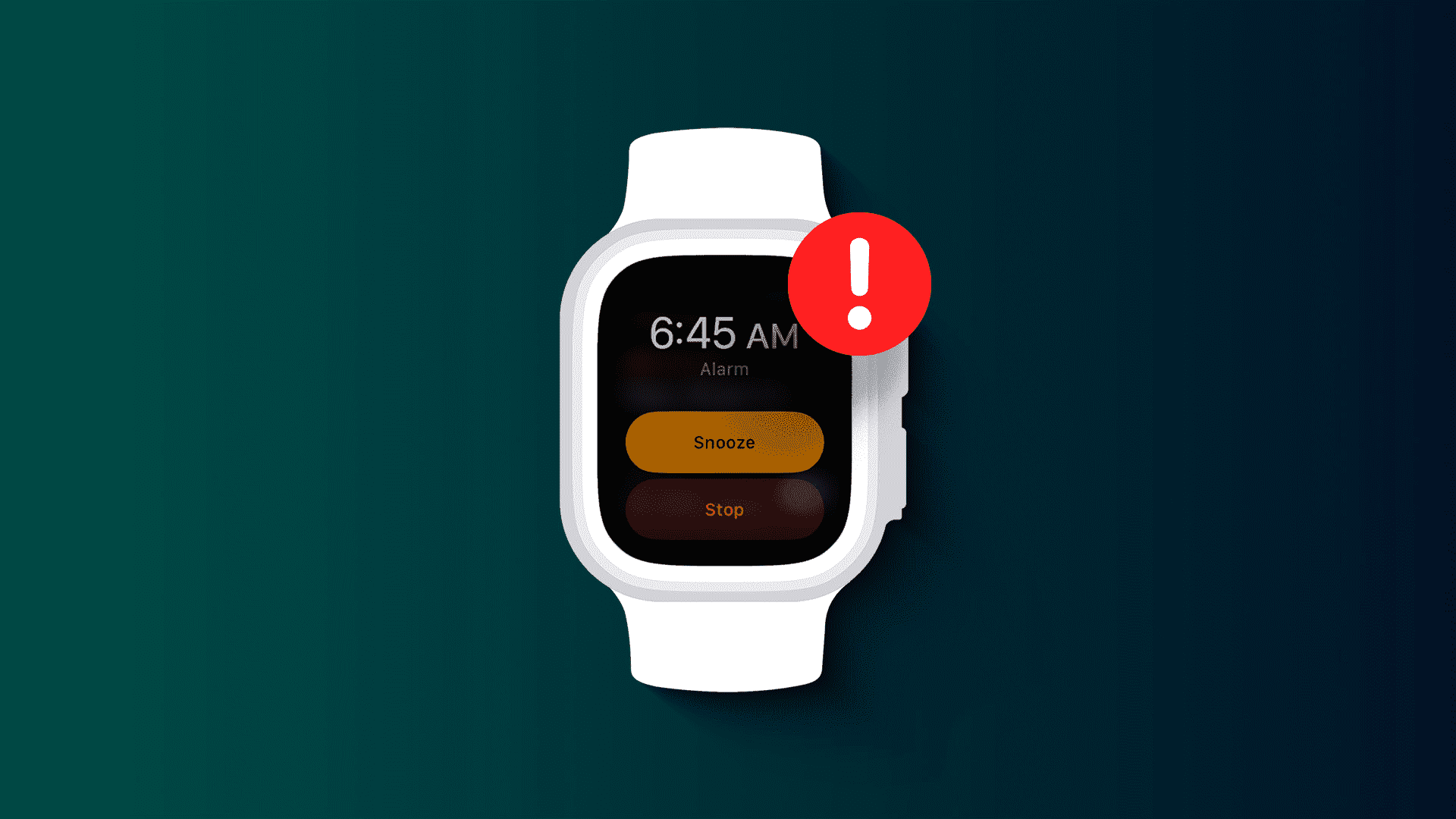
Imagina que tienes una reunión importante y configuras una alarma para despertarte y prepararte en el momento adecuado, solo para darte cuenta de que la alarma de tu Apple Watch no sonó. La situación empeora si tiene que tomar un vuelo u otros eventos urgentes. Si sigue los pasos de este artículo, puede estar seguro de que nunca enfrentará el problema de que las alarmas de Apple Watch no funcionen.
1. Reinicia tu Apple Watch
Una de las formas más sencillas de solucionar un problema con cualquier dispositivo electrónico es reiniciarlo. Esto es lo que debes intentar hacer si las alarmas no suenan en tu Apple Watch. A veces, su reloj puede tener un problema de software que puede hacer que suene la alarma, pero es posible que no haya ningún sonido.
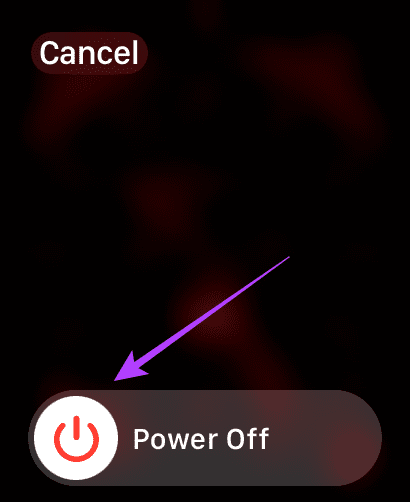
Mantén presionado el botón lateral de tu Apple Watch. En el menú emergente, presione el botón de Encendido en la esquina superior derecha. Luego, deslice el ícono de Apagar hacia la derecha para apagar su Apple Watch. Espere unos segundos y luego presione nuevamente el botón lateral para encenderlo nuevamente. Esto debería restablecer cualquier falla del software, evitando que suene la alarma.

2. Verifique el volumen del altavoz
Esto puede ser un error de novato, pero es posible que haya olvidado subir el volumen de su Apple Watch, lo que provocó alarmas silenciosas. Si bien el Apple Watch generalmente te despierta con un motor háptico, puede depender del sonido, que estaría ausente si el Apple Watch estuviera silenciado. Aquí se explica cómo cambiarlo.
Paso 1: Toca la corona de tu Apple Watch para abrir la biblioteca de aplicaciones. Dirígete a la aplicación Configuración y selecciona "Sonidos y háptica".


Paso 2: Presione el botón del altavoz ubicado en el lado derecho del control deslizante de volumen para aumentar el volumen. Sonido del altavoz.
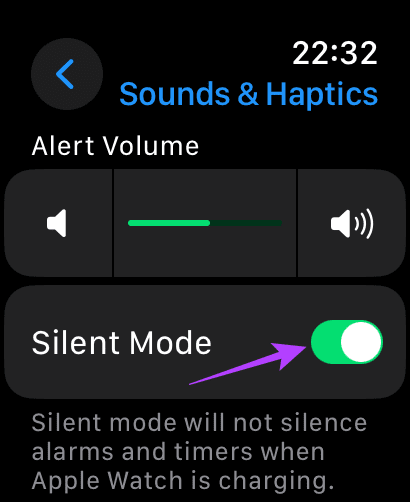
En el paso 3: También asegúrese de Desactivar el modo silencioso Si quieres escuchar alarmas fuertes.


3. HABILITE ALERTAS INSTANTÁNEAS DESDE IPHONE
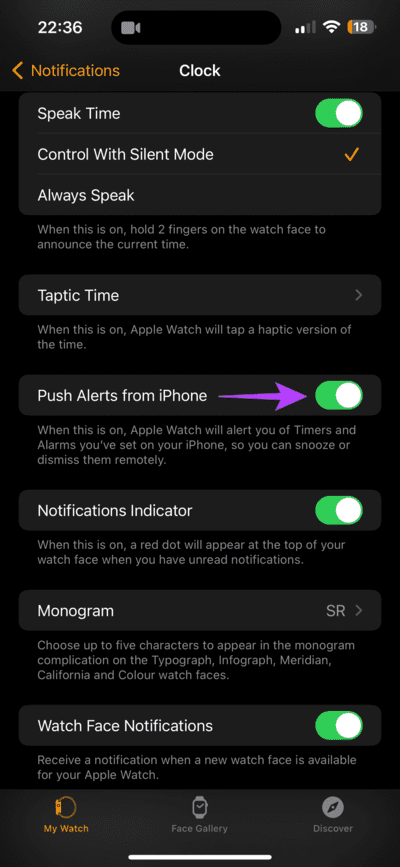
El Apple Watch tiene una pequeña característica interesante para reflejar las notificaciones de tu iPhone directamente en el Apple Watch. Esto incluye alarmas. Pero para que la función funcione perfectamente, debes habilitar el interruptor de palanca. "Notificaciones push desde iPhone" Dentro de la aplicación Watch. Permítanos mostrarle cómo se hace.
Paso 1: Abierto Ver aplicación en tu iPhone. Ir a la pestaña “Notificaciones”, Luego desplácese hacia abajo y seleccione "الساعة".


Paso 2: permitir Cambie al lado de "Alertas push desde iPhone".
4. Verifique la conexión Bluetooth entre IPHONE y WATCH
Bluetooth es la principal herramienta de comunicación para usuarios con un Apple Watch no celular. En otras palabras, tu Apple Watch y tu iPhone permanecerán conectados vía Bluetooth. Por lo tanto, si tiene un Apple Watch no celular, debe asegurarse de que su iPhone y Apple Watch estén dentro del alcance de Bluetooth. Para mayor comodidad, acerque los dos dispositivos.
5. Deshabilitar modos de enfoque
uso más largo Modos de enfoque en tu iPhone es una excelente manera de garantizar que las notificaciones y alertas basura se mantengan a raya. Pero una consecuencia de los modos de enfoque es que a veces puedes terminar... Evita que suenen las alarmas. Y dado que los modos de enfoque se sincronizan en todos los dispositivos Apple, habilitarlos en su iPhone o Mac significa que su Apple Watch también cambiará automáticamente a ellos. Entonces, si no quieres perderte ninguna alarma, desactiva el modo de enfoque en tu Apple Watch siguiendo los pasos a continuación.
Paso 1: Presione el botón lateral en Apple Watch para mostrar el Centro de control.
Nota: Si tienes un Apple Watch con watchOS 9 o inferior, deslízate hacia arriba desde la parte inferior de la esfera del reloj para mostrar el Centro de control.
Paso 2: Si tú ves código no molestar En la parte superior, significa que el modo de enfoque está habilitado. Desplácese hacia abajo y toque Modo de enfoque para apagarlo.


6. Configura alarmas directamente en tu Apple Watch
A veces, habilitar la opción anterior puede no funcionar según lo previsto. Aquí es cuando es posible que te pierdas las alarmas de tu Apple Watch. Entonces, la mejor y más segura manera de asegurarte de activar tu Apple Watch a tiempo es Pon la alarma a la misma hora. No tendrás que depender de sincronizar el reloj con el teléfono si haces esto.
Paso 1: Haga clic en La corona digital en Apple Watch Tu para mostrar Biblioteca de aplicaciones.
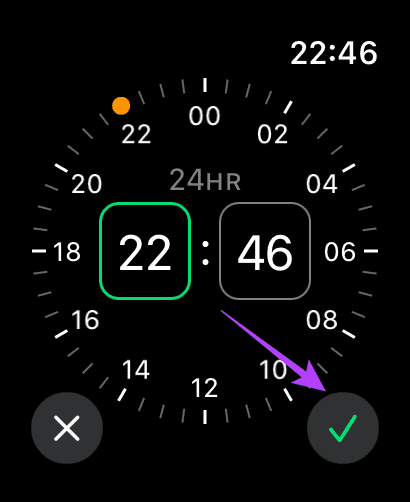
Paso 2: Localizar Solicitud الساعة De la lista de aplicaciones y presione + Icono para agregar Nuevo despertador.


Paso 3: colocar Despertador Durante el tiempo deseado y seleccione la marca de verificación en la esquina inferior derecha. Una vez hecho esto, asegúrese de activar el interruptor junto a la alarma.

7. Elimina la alarma y vuelve a agregarla.
Otra solución sencilla que funciona cuando todo lo demás falla es eliminarlos y volver a agregarlos. Si sigues los pasos anteriores para configurar la alarma directamente en tu Apple Watch, debería sonar cada vez. Sin embargo, si suena durante unos días y luego deja de sonar repentinamente, es una buena idea eliminarlo y volver a agregarlo. Así es cómo.
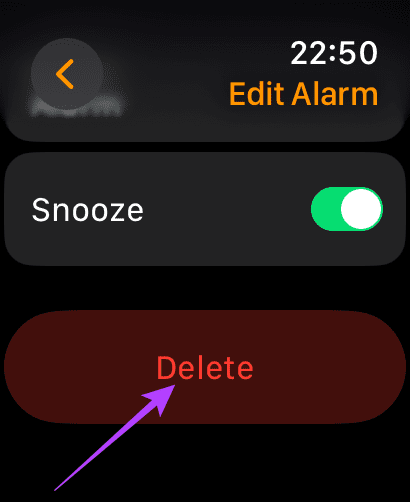
Paso 1: Haga clic en La corona digital en Apple Watch para mostrar su biblioteca de aplicaciones. Toca la aplicación Reloj y elige la alarma que prefieras.
Paso 2: Desplácese hacia abajo y toque el botón Eliminar. Ahora, presione el signo + y siga los pasos de la solución anterior para configurar la alarma.

No más siestas
¿Estás cansado de llegar tarde al trabajo o de ir al gimnasio por la tarde porque las alarmas de tu Apple Watch no suenan? no te preocupes; Con nuestras soluciones, puede resolver el problema de que la alarma del Apple Watch no funcione correctamente. Esperamos que ya no tengas que despertarte con la siesta.