Cambiar el editor de texto predeterminado en Linux puede ser una necesidad para los usuarios que prefieren herramientas de edición específicas que se adapten a sus necesidades diarias. Si desea personalizar su entorno de trabajo y elegir el editor más adecuado, esta guía le ofrece las mejores formas de hacerlo en pasos sencillos y claros. Continúe leyendo para conocer la mejor manera de cambiar la configuración del editor de texto predeterminado en su sistema.

¿No te gusta el editor de texto predeterminado en tu distribución de Linux y quieres cambiarlo por otro? Es muy fácil de hacer con sólo unos pocos comandos cortos. Lo guiaré a través de varias formas en que puede hacer esto, independientemente de la versión de Linux que esté usando.
ملاحظة
En esta guía, estoy usando Ubuntu 24.04 LTS. Si está utilizando una distribución diferente, aún puede continuar porque la mayoría, si no todos, los comandos son iguales.
Verifique el editor de texto predeterminado actual
Antes de cambiar el editor de texto predeterminado, es una buena idea conocer el editor de texto predeterminado actual en su distribución de Linux. Para hacer esto, puede verificar la variable $EDITOR ejecutando este comando:
eco $EDITOR
Sin embargo, si su variable $EDITOR no está configurada, es posible que no obtenga ningún resultado a cambio. Si este es el caso, también puedes comprobar el editor predeterminado con este comando:
sudo visudo
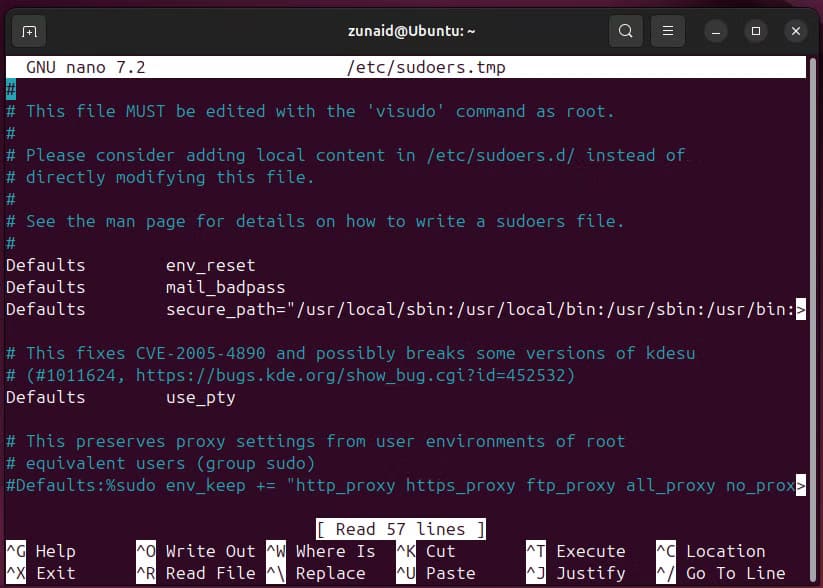
El archivo se abre en nano editor. Entonces, este es mi editor de texto predeterminado.
Cambiar el editor de texto predeterminado
Ahora que sabes cuál es tu editor de texto predeterminado actual, exploremos cómo cambiarlo.
Usar editor de selección
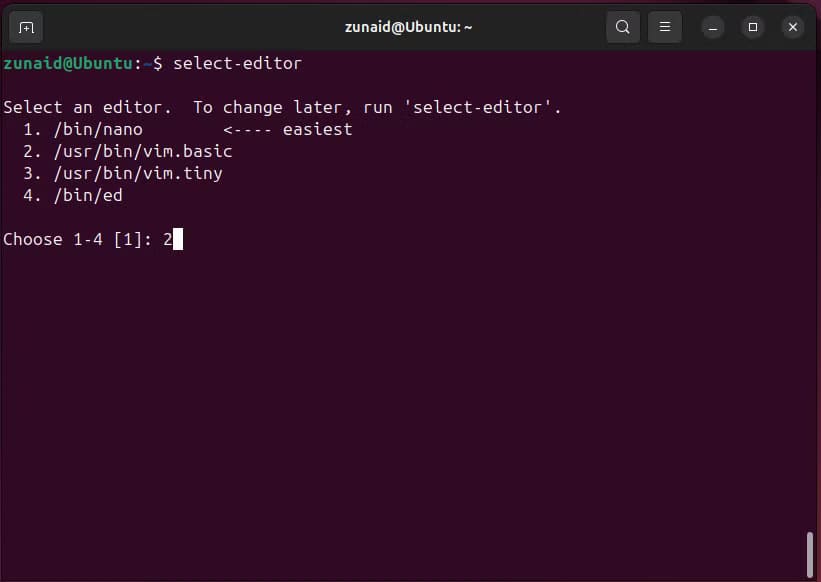
El comando select-editor le permite especificar un editor para cada usuario. Él es Selecciona el editor de texto. Tu favorito. Ejecute el comando:
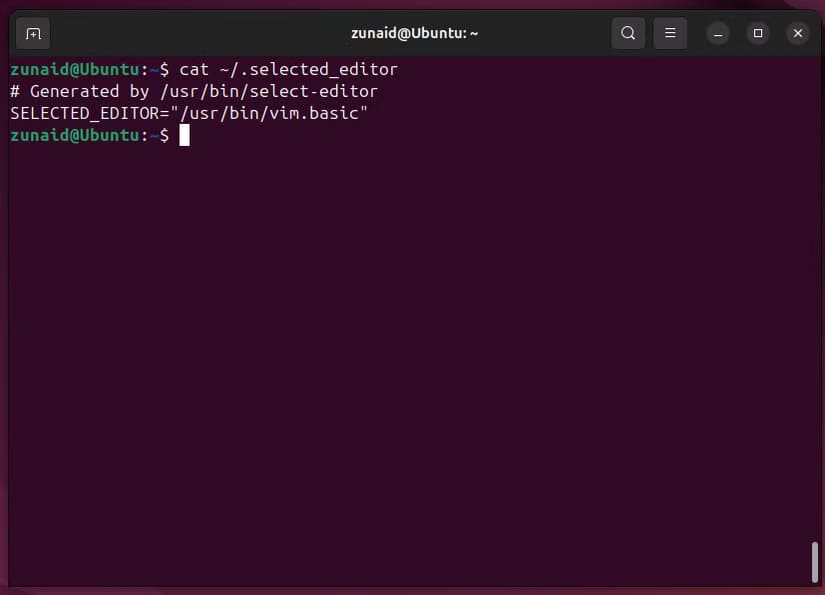
Para aclarar, ingresaré 2 para cambiar el editor predeterminado a Vim. Para verificar que el comando funcionó, ejecute:

gato ~/.selected_editor
Deberías ver el editor que acabas de seleccionar.
Utilice el comando de actualización de alternativas
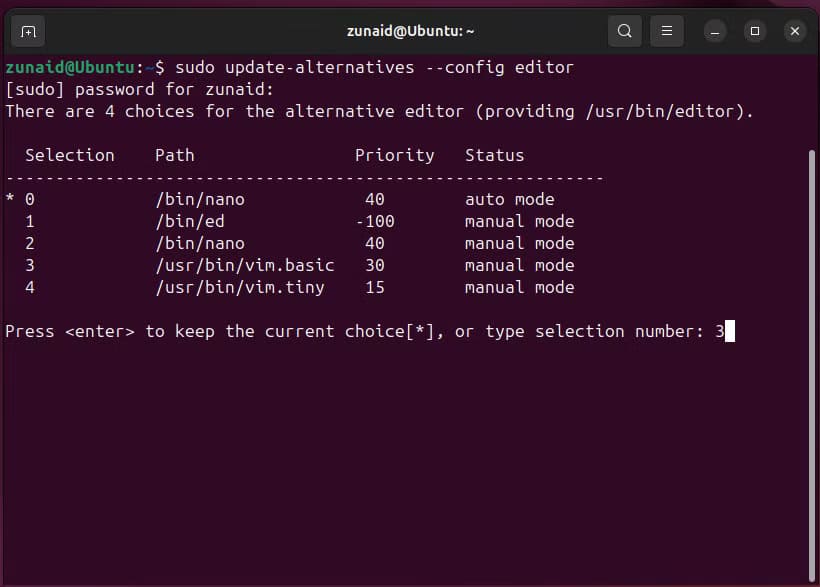
El comando update-alternatives le permite mantener enlaces simbólicos que definen comandos predeterminados. Puede usar esto para cambiar comportamientos predeterminados, como qué editor debe abrirse para una llamada al sistema. A diferencia del editor de selección, este es un selector para todo el sistema. Para usar este comando para cambiar el editor, ejecute:
sudo update-alternatives --config editor
Luego seleccione el número de su editor preferido y presione Entrar.
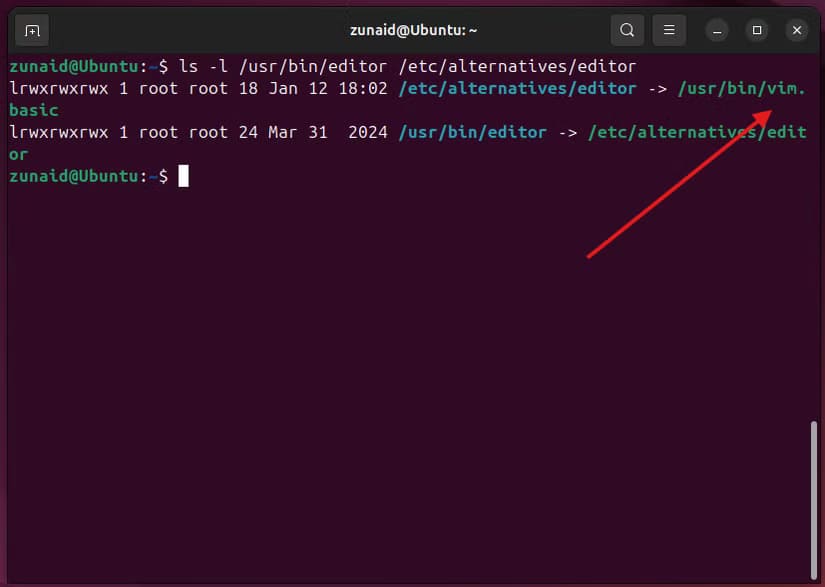
Ahora, para asegurarse de haberlo cambiado correctamente, ejecute el siguiente comando:
ls -l /usr/bin/editor /etc/alternativas/editor
En mi caso, el editor se cambió de nano a Vim con éxito.
Editar la variable de entorno EDITOR
Si los métodos anteriores no funcionan para usted, o si su distribución no admite estos métodos, considere configurar las variables de entorno necesarias, que cubriré en este método y en el siguiente.
Primero, abra su archivo de configuración de Shell en un editor de texto. Como uso Bash en Ubuntu, trabajaré con un archivo .bashrc. En otros casos, puede ser un archivo bash_profile u otro archivo dependiendo de su shell. Para abrir el archivo en nano, ejecute:
nano ~ / .bashrc
Luego agregue esta línea al final del archivo:
export EDITOR=/ruta/a/su/editor/preferido
Por ejemplo, para Vim, la línea sería algo como esto:
exportar EDITOR=/usr/bin/vim
Si no está seguro de dónde está ubicado su editor de texto, puede escribir una línea como esta:
exportar EDITOR=$(qué vim)
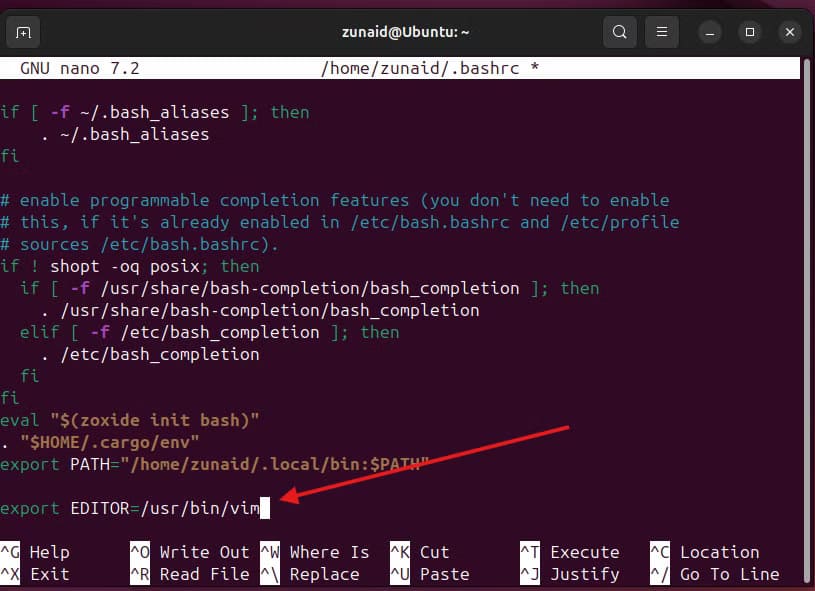
Este método utiliza el comando which en Linux para localizar Vim. Una vez que haya escrito la línea, guarde el archivo usando Ctrl+O y luego salga de nano usando los botones Ctrl+X.
Aquí hay una línea que puedes ejecutar en tu terminal para hacer todo:
echo "exportar EDITOR='/usr/bin/vim'" >> ~/.bashrc
Después de hacer eso, debe hacer que los cambios surtan efecto especificando el origen del archivo. Para hacer esto, ejecute:
fuente ~ / .bashrc
Ahora pruebe si la variable está configurada correctamente ejecutando:
eco $EDITOR
Debería aparecer el editor de texto que acaba de configurar y utilizar como predeterminado.
Editar la variable de entorno VISUAL
El editor de variables VISUAL tiene la capacidad de proporcionar funciones avanzadas de terminal y admite editores de pantalla completa como nano, emacs, vim, etc. El editor variante EDITOR no tiene tales privilegios, lo que los hace un poco diferentes. Puede configurar la variable VISUAL en su archivo de configuración de Shell de la misma manera que configura la variable EDITOR.
echo "exportar VISUAL='/ruta/a/su/editor/preferido'" >> ~/.bashrc
Luego ejecuta:
fuente ~ / .bashrc
Asegúrese de haber configurado la variable VISUAL correctamente.
eco $VISUAL
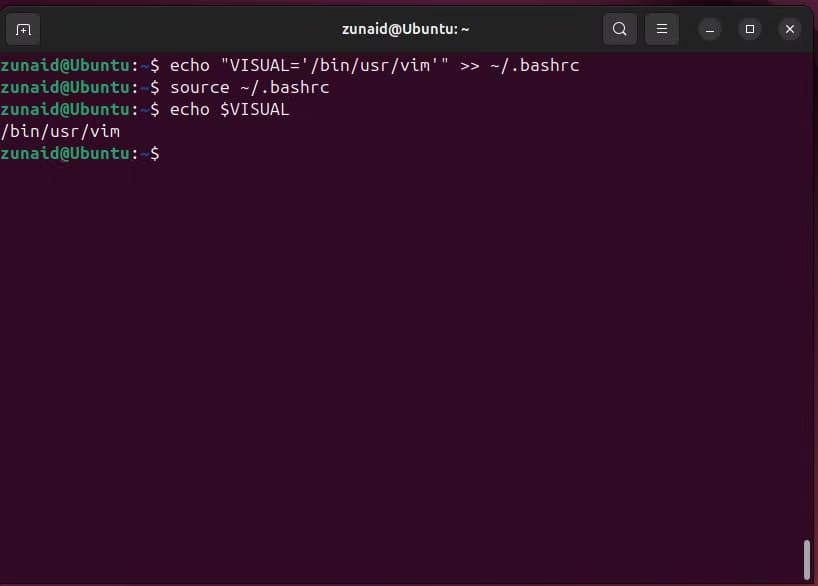
Como era de esperar, funcionó.
Prueba los cambios
Lo último que debes hacer es ver si puedes cambiar con éxito el editor de texto predeterminado a tu editor de texto preferido. Puedes comprobar esto de varias maneras diferentes. Por ejemplo, puede consultar el editor crontab. Para hacer esto, ejecute:
crontab -e
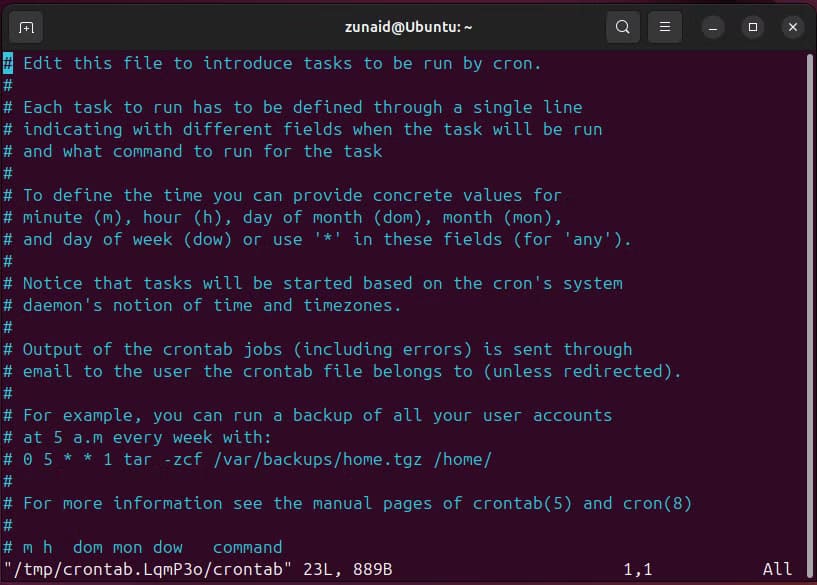
Como puedes ver, mi editor de texto predeterminado ahora es Vim en lugar de nano.
Una cosa importante que hay que saber es que existe un orden de prioridad entre estas configuraciones. Entonces, supongamos que utilizó diferentes métodos para especificar diferentes editores predeterminados. ¿Qué editor será el editor predeterminado? Para determinar eso, aquí está el orden:
- La configuración de variables de entorno tendrá la máxima prioridad y anulará todas las demás configuraciones para el usuario actual.
- Los programas que usan el comando select-editor para encontrar el editor predeterminado usarán el archivo ~/.selected_editor como prioridad, nuevamente para el usuario actual.
- La configuración de todo el sistema mediante el comando update-alternatives tiene la prioridad más baja y es anulada por las configuraciones específicas del usuario mencionadas anteriormente.
- Editar texto en Linux es una de las cosas más populares y hacerlo en tu editor de texto favorito es una ventaja. Si no le gustan los editores de texto de su sistema operativo, también debería considerar probar editores alternativos.
Con los pasos de esta guía, cambiar el editor de texto predeterminado en Linux es fácil y se puede hacer en minutos. Ya sea que prefiera editores clásicos o modernos, ahora puede personalizar su sistema para que funcione como desee. Si tiene alguna pregunta o encuentra problemas durante la instalación, no dude en pedir ayuda a la comunidad de Linux.