LinkedIn es una plataforma de networking profesional. Sin embargo, puede haber momentos en los que necesite bloquear a alguien para protegerse de interacciones no deseadas o spam. Si se pregunta cómo hacerlo, en este artículo lo guiaremos a través de los pasos para bloquear a alguien en LinkedIn.
Además de bloquear a un miembro de LinkedIn, también analizaremos qué sucede cuando bloqueas a alguien y cómo desbloquearlo si cambias de opinión. Tenga en cuenta que Desactivar una cuenta LinkedIn o borrarlo no es la respuesta. Entonces, con ese contexto en mente, comencemos con el artículo.
Qué sucede cuando bloqueas a un miembro vinculado
Cuando bloquea a alguien en LinkedIn, no verá su contenido en su feed y no podrá interactuar con ellos. Si ya se ha puesto en contacto con el miembro, también se bloqueará. Eliminarlo de la lista de contactos tu propio. Además, el miembro bloqueado no recibirá ninguna notificación de que lo hayas bloqueado.

Además, si bloquea a alguien en un grupo de LinkedIn, no podrá ver su contenido en el feed del grupo ni en los resultados de búsqueda dentro del grupo. Además, no podrá interactuar con ellos en el grupo, como comentar sus publicaciones o enviarles mensajes privados dentro del grupo.
Si es el propietario o administrador del grupo, puede tener la opción de eliminar al miembro del grupo. Esto dependerá de la configuración del grupo y de su rol en el grupo. Con eso fuera del camino, pasemos a los pasos.
Cómo bloquear a alguien cuando vinculas usando el escritorio
Bloquear a alguien en LinkedIn es bastante simple y directo. No importa si el usuario está en línea o no. Los pasos seguirán siendo los mismos. Seguir a lo largo.
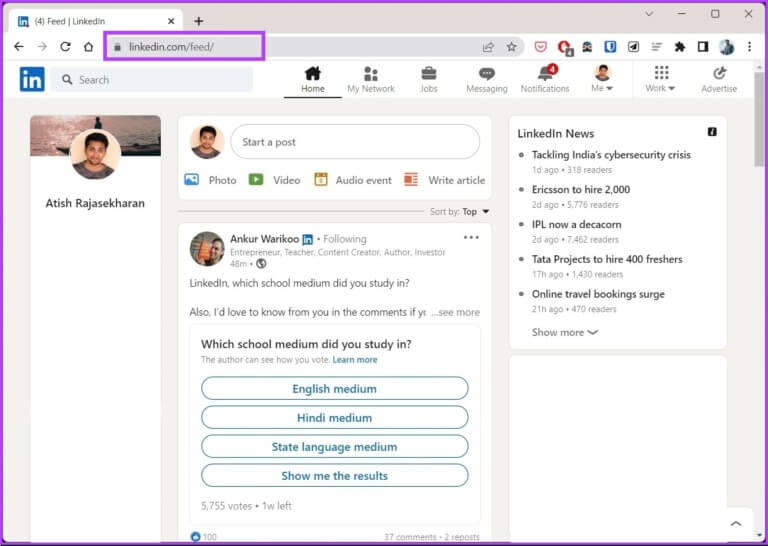
Paso 1: Abierto LinkedIn en su navegador preferido utilizando el siguiente enlace.


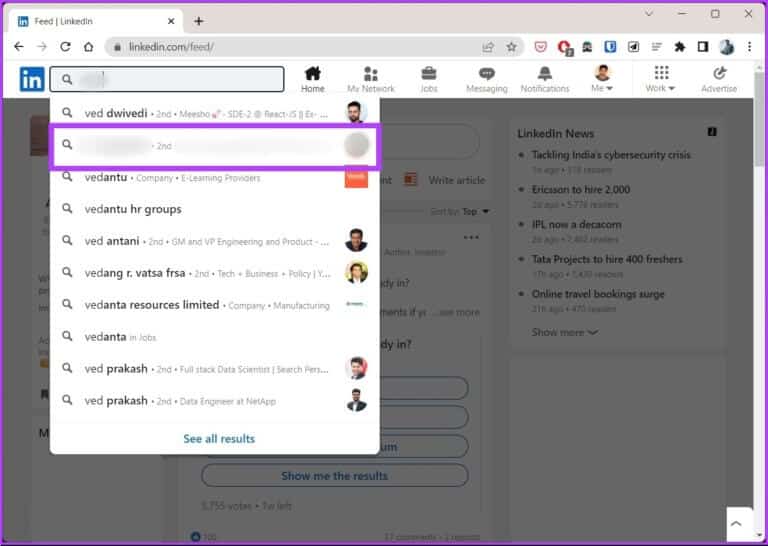
Paso 2: Buscar el usuario que desea bloquear y elija la cuenta.
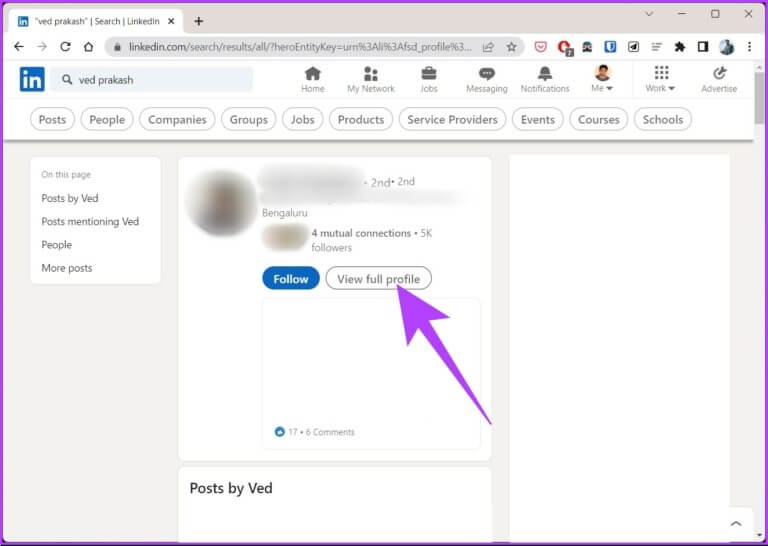
Paso 3: Ve a la "Ver todo el perfil".
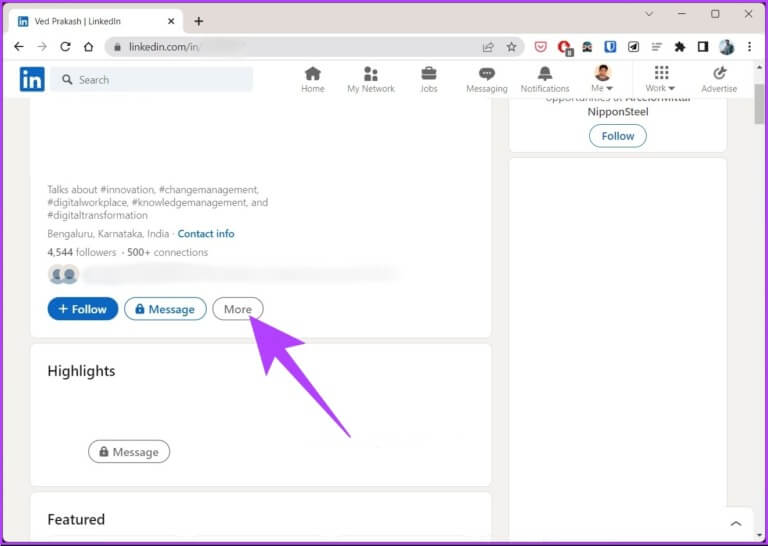
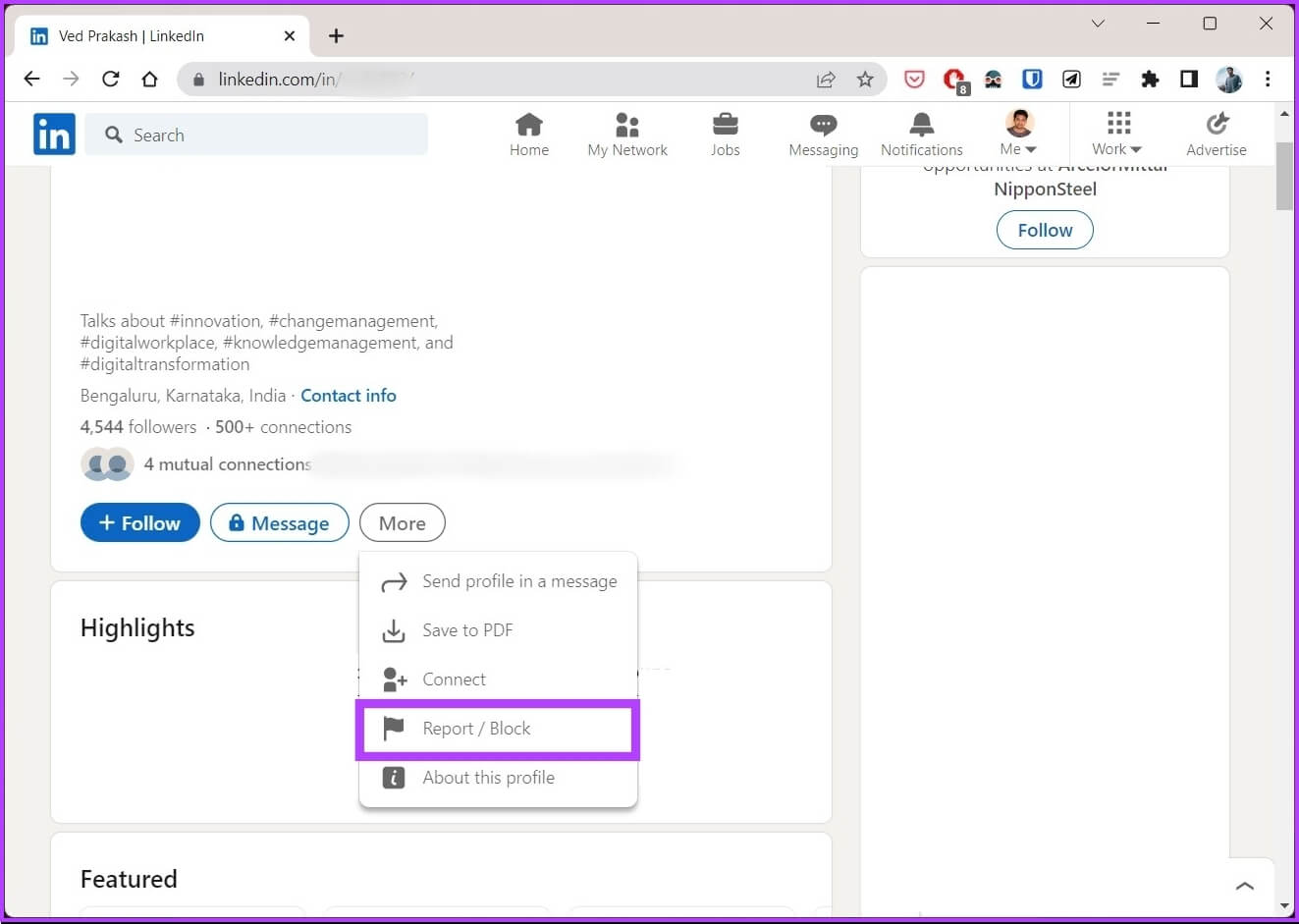
Paso 4: dentro de archivo de identificación , haga clic en el botón "másjunto a la opción de mensaje.
Paso 5: En el menú desplegable, seleccione "Reportar / Prohibición".
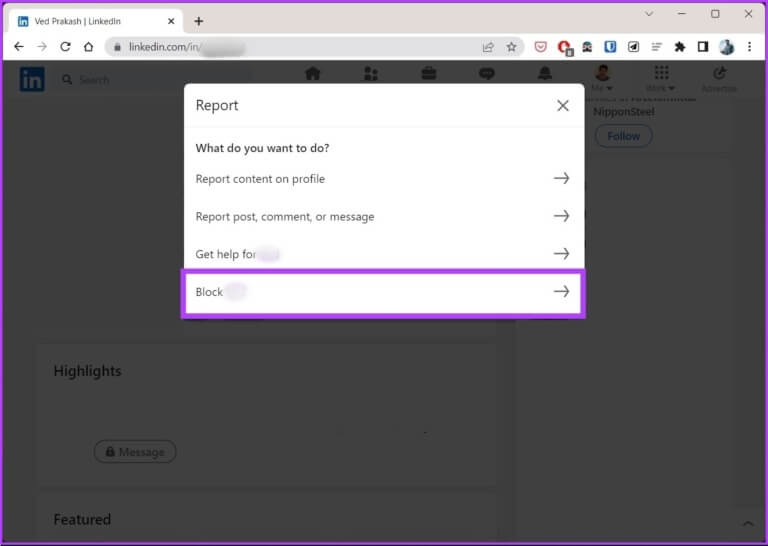
Paso 6: En la indicación del informe, seleccione Bloquear [nombre de usuario].
Paso 7: Finalmente, en la ventana de confirmación, seleccione una prohibición .
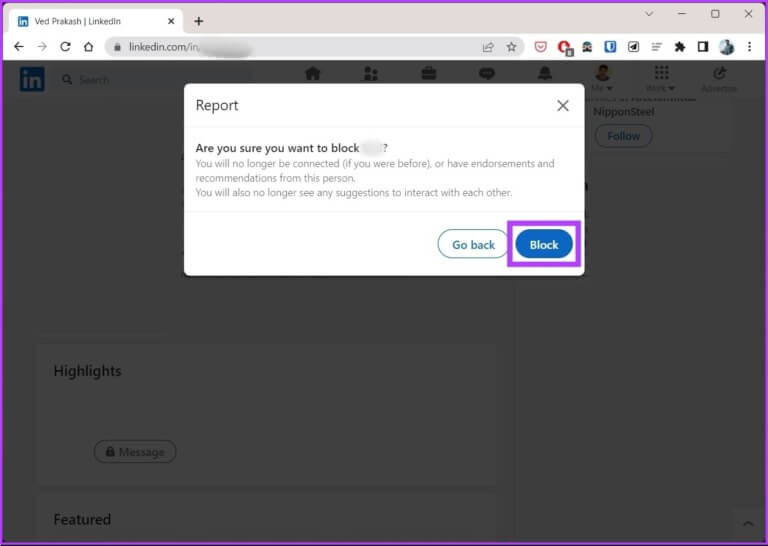
Eso es. Ha bloqueado con éxito al usuario en LinkedIn. ¿Qué pasa si estás en el móvil? Bueno, pasa al siguiente método.
CÓMO BLOQUEAR PERSONAS EN LA APLICACIÓN MÓVIL DE LINKEDIN
Independientemente del sistema operativo móvil que esté ejecutando, los pasos para bloquear a alguien en la aplicación móvil de LinkedIn son fáciles de seguir. Siga los pasos a continuación.
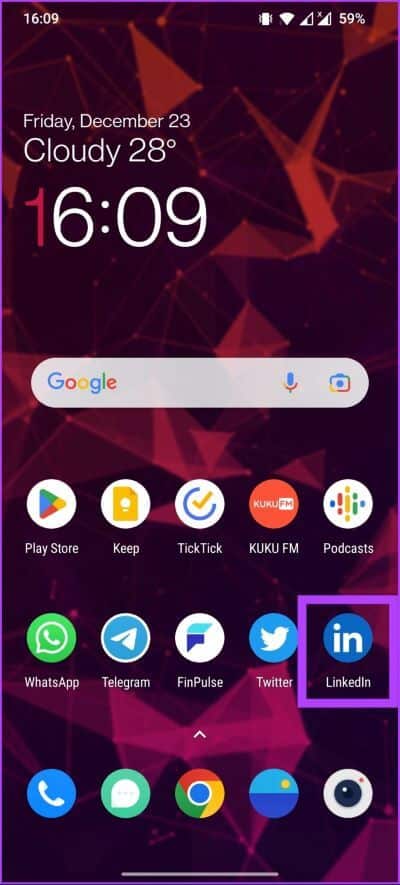
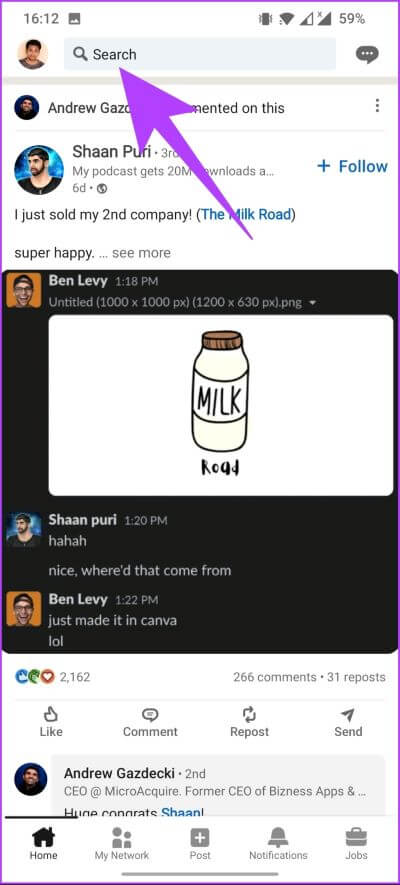
Paso 1: Abrir una aplicación LinkedIn en su dispositivo móvil.
Paso 2: Ir pestaña de búsqueda y buscar الحساب que desea bloquear. Una vez que lo encuentre, haga clic y vaya a Página de perfil de usuario.
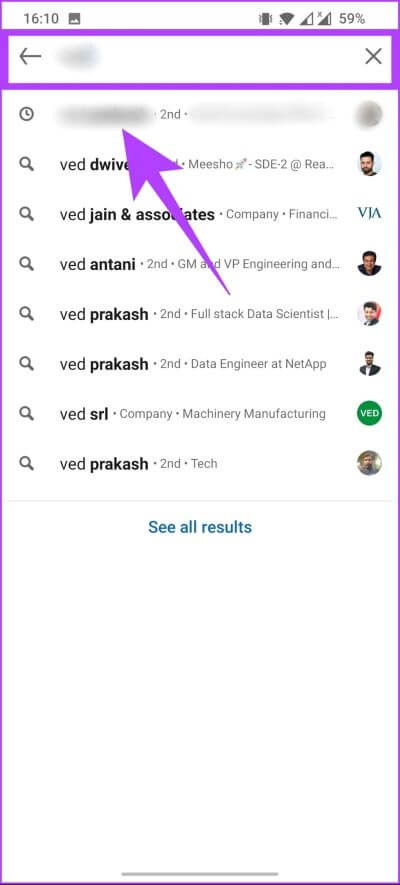
Paso 3: haga clic en el botón Ver todo el perfil.
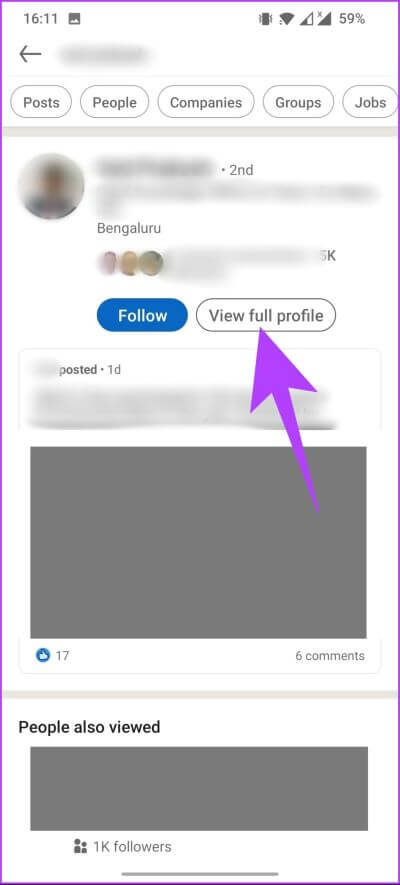
Paso 4: dentro de Perfil personal , Haga clic en Los tres puntos al lado del botón de mensaje.
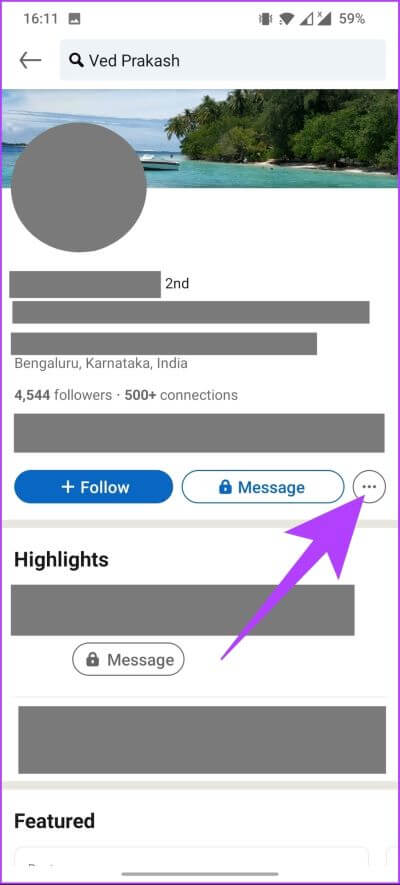
Paso 5: Seleccione la opcióndenunciar o bloquear” de la hoja inferior.
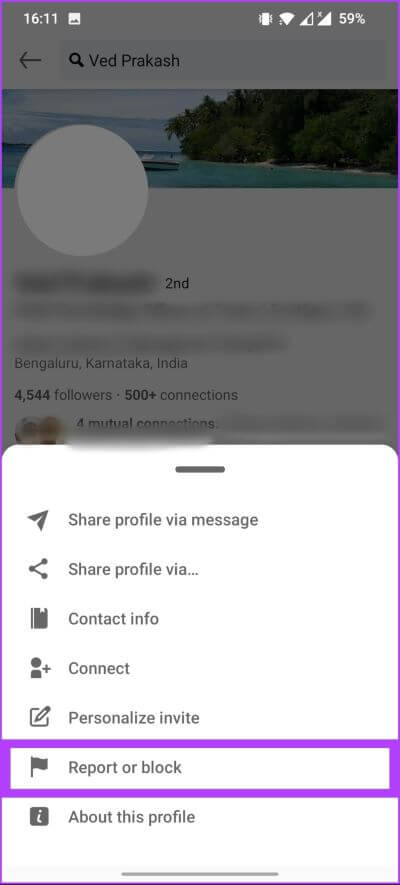
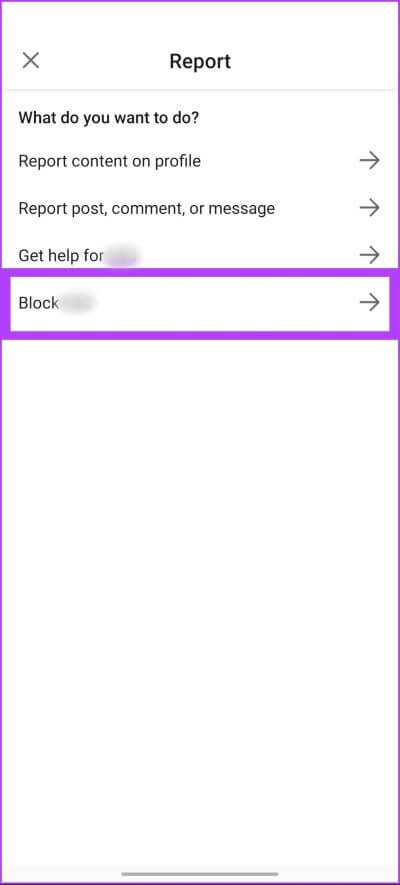
Paso 6: en pantalla el informe , Ir a Bloquear [nombre de usuario].
Paso 7: Finalmente, seleccione Bloquear en la pantalla de confirmación.
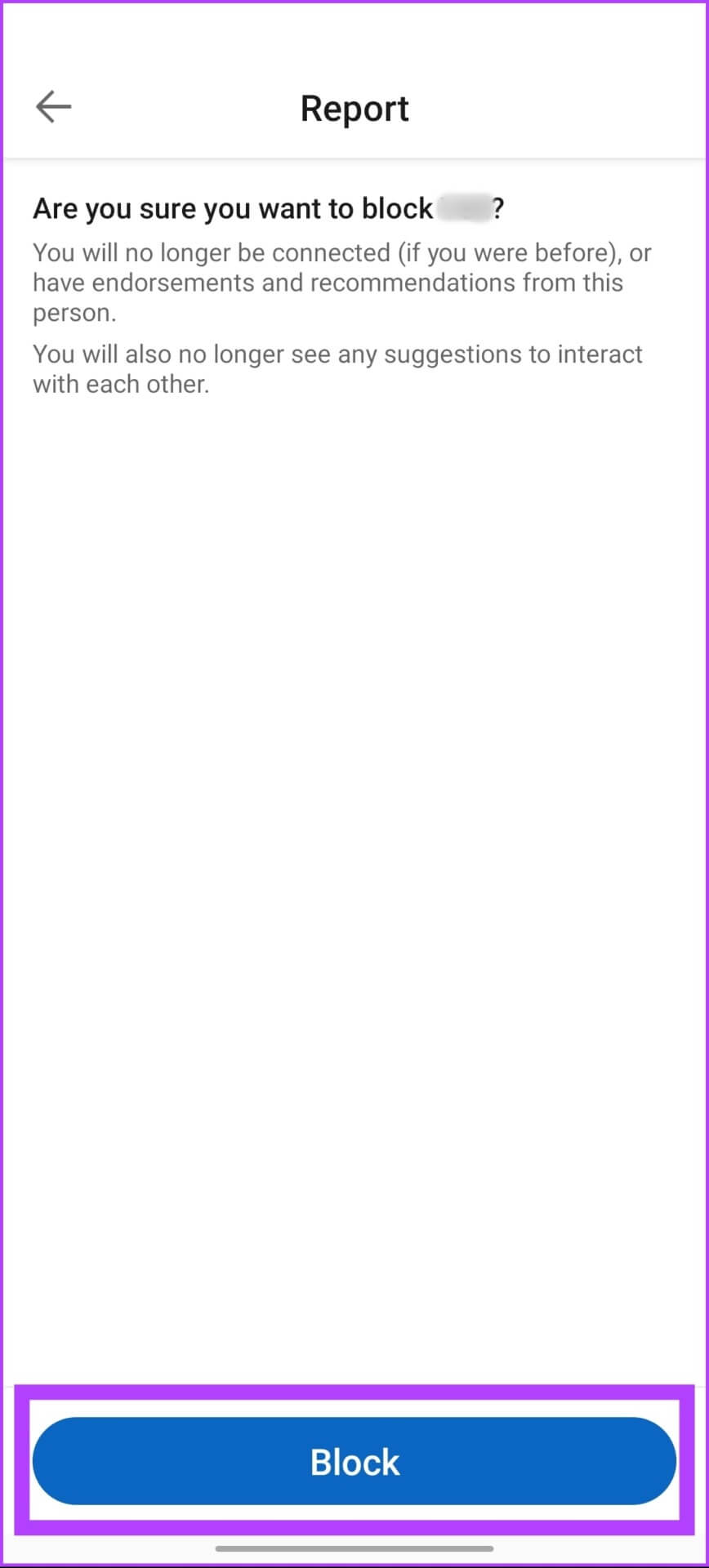
Y con esto, ha bloqueado al usuario especificado de LinkedIn sin que ellos lo sepan. Si quieres saber cuántos usuarios has bloqueado hasta ahora en LinkedIn, sigue leyendo.
Cómo ver su lista de bloqueo vinculada
En su esfuerzo por bloquear miembros en LinkedIn, a menudo puede olvidar cuántos miembros ha bloqueado. Si quieres volver atrás y comprobarlo, puedes hacerlo. Los pasos para la aplicación móvil y de escritorio de LinkedIn son ligeramente diferentes. Comencemos con el escritorio.
Verifique su lista de bloqueo de LinkedIn en el escritorio
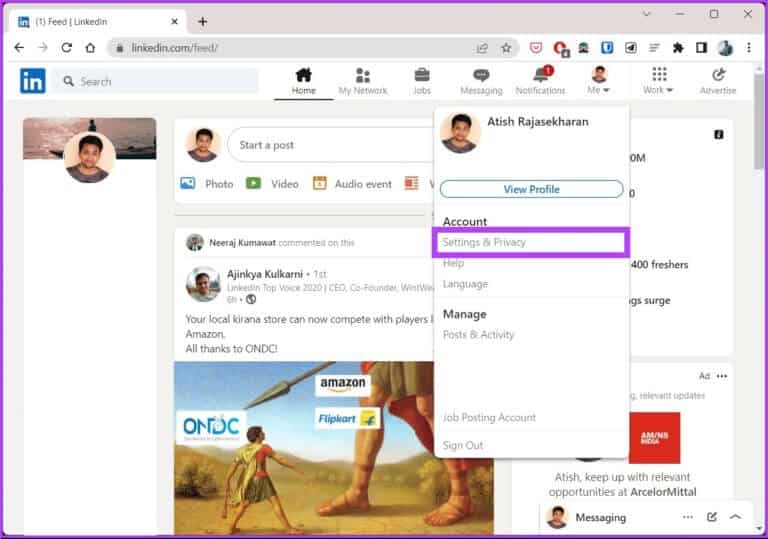
Paso 1: Abierto LinkedIn En su navegador preferido y haga clic en su foto de perfil (Yo) en la esquina superior derecha.
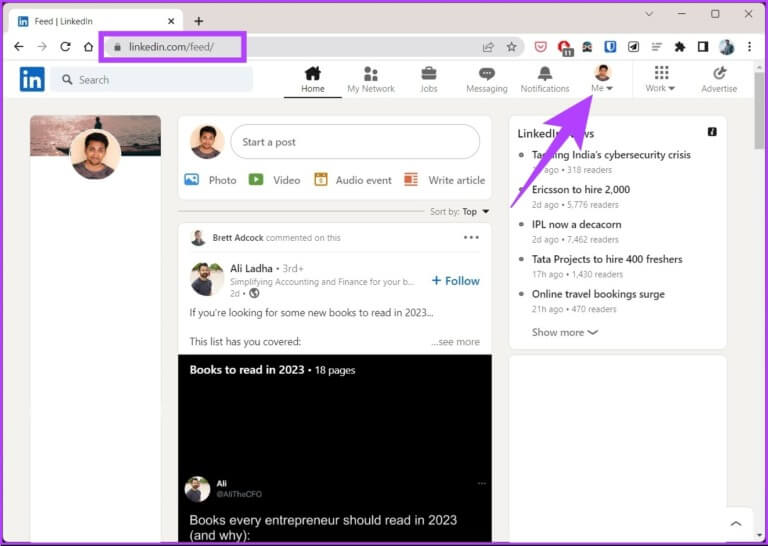
Paso 2: De la lista desplegable , dentro de الحساب , Localizar "Configuración y privacidad.
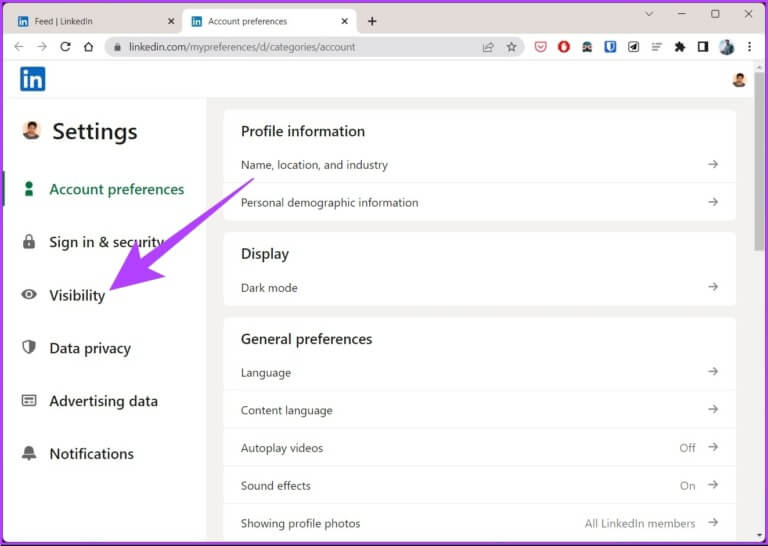
Paso 3: Ir Visión de la parte derecha.
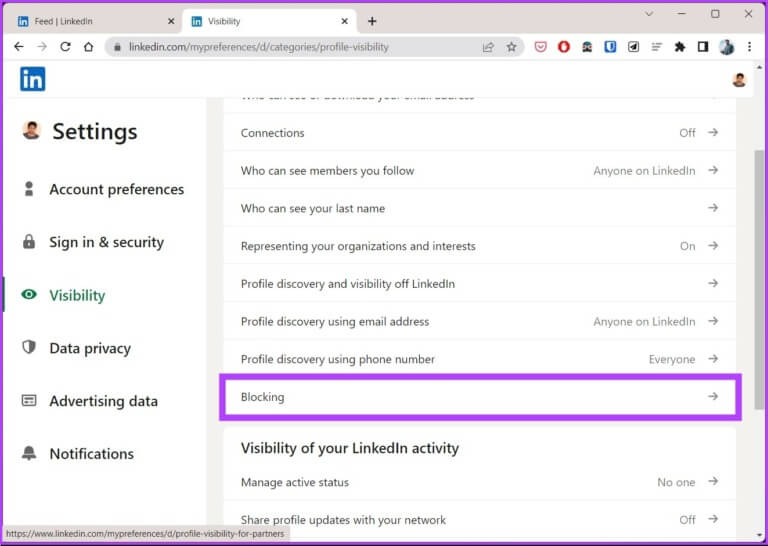
Paso 4: Finalmente, dentro Ver tu perfil y red , Haga clic en una prohibición Para ver la lista de cuentas que ha bloqueado en LinkedIn
Es así de simple. Si está utilizando el teléfono, pase a la siguiente sección.
Verifique su lista de bloqueo de LinkedIn en la aplicación móvil
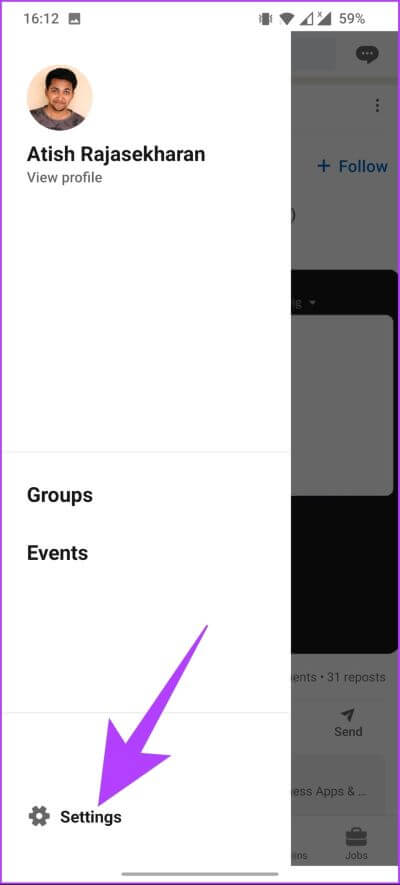
Paso 1: Abrir una aplicación LinkedIn Y presione Tu foto de perfil.

Paso 2: Ve a la Configuración de Y presione Visión.
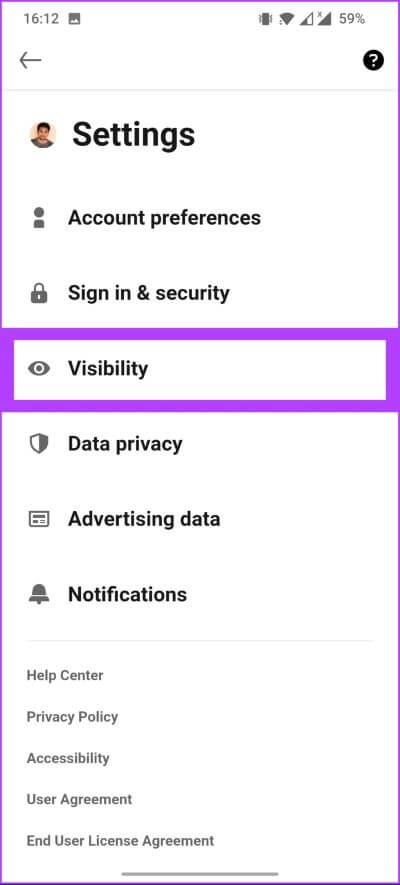
Paso 3: Finalmente, toque la prohibición para ver la lista de bloqueados.
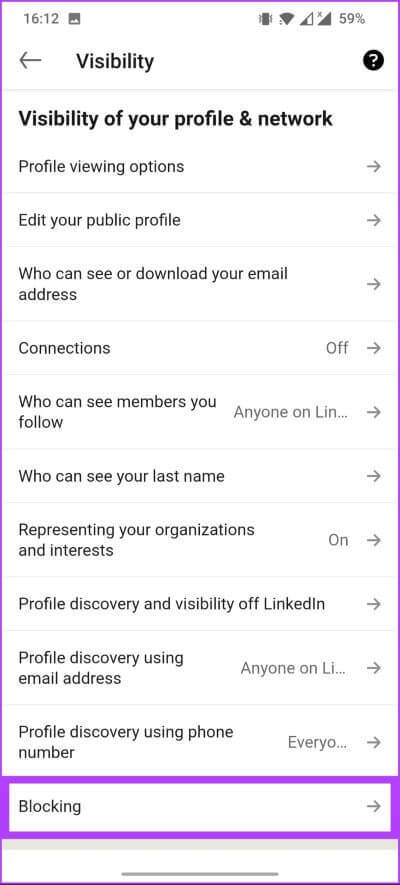

Con esto, verá la lista de usuarios que está bloqueando activamente. Si cambia de opinión después de ver la lista, puede desbloquear una cuenta. sigue leyendo
CÓMO DESBLOQUEAR A ALGUIEN EN LINKEDIN
Desbloquear miembros en LinkedIn es tan simple como bloquear a un usuario. Sin embargo, hay una pequeña ventaja en el método anterior de ver una cuenta bloqueada.
Nota: si desbloquea al miembro, no podrá bloquearlo durante 48 horas.
Paso 1: Abierto LinkedIn en su navegador preferido e inicie sesión.
Paso 2: toque en Tu foto de perfil (yo) en la esquina superior derecha.
Paso 3: En el menú desplegable, seleccione "Configuración y Privacidad".
Paso 4: Ir Visión de la parte derecha.
Paso 5: Ahora, dentro "Ver tu perfil y red", Hacer clic una prohibición Para ver la lista de cuentas que ha bloqueado en LinkedIn
Paso 6: navegar Lista prohibida y busque اسم المستخدم lo que quieras desbloquearlo y haga clic en el botón . Cancelar prohibición.
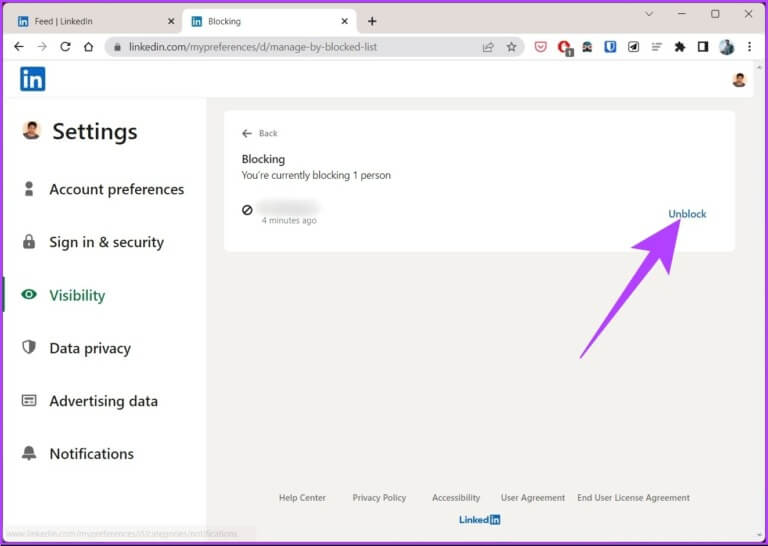
Paso 7: Cuando se le solicite, ingrese su contraseña y haga clic en Desbloquear miembro.
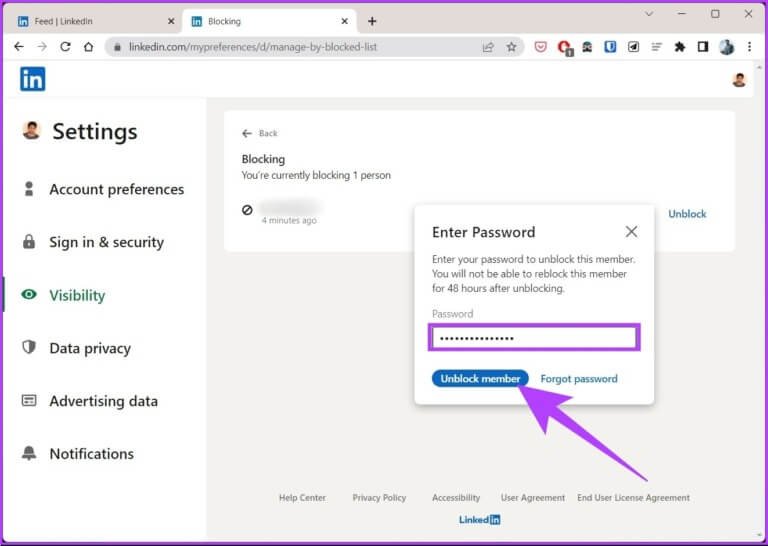
Aquí estás. Ha desbloqueado con éxito al miembro de la lista de miembros bloqueados. Si tiene alguna consulta, consulte la sección de Preguntas frecuentes a continuación.
Preguntas y respuestas sobre el bloqueo de personas en LINKEDIN
1. ¿Cómo bloqueas LinkedIn sin ver su perfil?
No puedes bloquear a alguien en LinkedIn sin ver su perfil. Sin embargo, puede disfrazar su identidad para parecer anónimo cuando visite un perfil para bloquear a alguien.
2. ¿LinkedIn mostrará quién te bloqueó?
No, LinkedIn no muestra los usuarios que los han bloqueado. Sin embargo, hay varias formas de determinar si alguien te ha bloqueado o no;
La forma más común es escribir el nombre de la persona en Administrar mi red. Si no aparece el nombre, es posible que te hayan bloqueado.
En la barra de búsqueda, escriba el nombre de la persona que desea buscar. Si una ventana emergente en los mensajes dice "Este perfil no está disponible", es probable que la persona te haya bloqueado.
3. ¿Desaparecen los mensajes cuando bloqueas a alguien en LinkedIn?
Cuando bloqueas a alguien en LinkedIn, no podrá interactuar contigo. Sin embargo, los mensajes anteriores que intercambiaste con la persona que bloqueaste permanecerán en tu bandeja de entrada de LinkedIn, pero no podrás ver ningún mensaje nuevo que envíe.
Mantenga limpia su red profesional
Siguiendo los pasos mencionados en el artículo, puede bloquear fácilmente a alguien en LinkedIn y eliminarlo de su red profesional. Tenga en cuenta que bloquear a alguien en LinkedIn es un procedimiento permanente. Debe pensar detenidamente en su situación antes de tomar cualquier medida. Ahora que sabe cómo bloquear a alguien en LinkedIn, sería ideal saber cómo proteger su cuenta de LinkedIn con la verificación en dos pasos.